CARA SAYA MEWARNAI FOTO KARTUN PART I DI ADOBE PHOTOSHOP
Teman-teman pada kesempatan kali ini atau video kali ini saya hanya ingin membagikan kepada teman-teman semua yaitu CARA SAYA MEWARNAI FOTO KARTUN PART I DI ADOBE PHOTOSHOP.
Related Posts:
Pejuang yang menantikan Jawaban.
Related Posts:
CARA MEMBUAT ARTISTIC MEDIA TOOL DI CORELDRAW X7
Hai teman-temanku sekalian pada tutorial kali ini kita akan belajar sedikit mengenai CorelDraw Yaitu bagaimana : CARA MEMBUAT ARTISTIC MEDIA TOOL DI CORELDRAW X7
Related Posts:
CARA MEMBUAT ANIMASI DENGAN ADOBE PHOTOSHOP CC 2020
Related Posts:
Praktikum I Visual Basic 2010 Cara membuat program Biodata
Related Posts:
CARA MEMBUAT FRAME DENGAN APLIKASI CORELDRAW X7
Syalom selamat berjumpa kembali bersama saya “SA BELAJAR SA BERBAGI”, dilihat dari beberapa pengalaman saya ketika saya menjdi Panitia Pelaksana Penerimaan Anggota Baru, dimana saat itu susahnya membuat sertifikat apalagi sertifikat tersebut berkeinginan untuk membuatnya dengan hasil kreasinya kita sendiri. Bisa juga kita membelinya kertas yang sudah ada frame di toko tetapi lebih bagus karya sendiri. Maka itu saya berkeinginan untuk membagikan tips untuk cara membuat Bingkan atau Frame dengan CorelDraw 7, untuk langkah-langkah pembuatannya ikuti saja tutorial saya sampai habis.
Hal yang pertama teman-teman perlu persiapkan adalah Komputer atau leptop yang sudah terinstall Aplikasi CorelDraw entah itu versi berapa saja intinya hampir setiap versi CorelDRAW sama Prosesnya.
1.Kita Jalankan CorelDraw yang teman-teman sudah install dan buat document baru dengan cara seperti berikut ini.
2. Setelah itu ganti nama filenya dengan Name “BINGKAI SERTIFIKAT” ubah Size A4, Height 210,0 mm atau Lenscape, Primary Color Mode RGB, Rendering Resolution 300 dpi kemudian klik OK
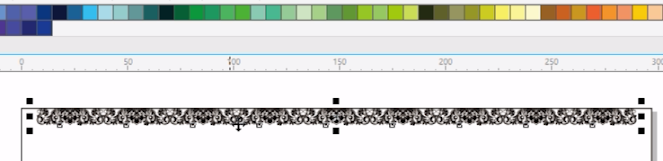
3. Klik rectangle tool dobel untuk membuat suatu area kerja atau untu membuat kertas sampai terlihat seperti pada gambar dibwah ini.
4. Nah sekarang teman-teman perlu download Vintage Font di situs internet all-free-download.com atau di situs internet lainnya.
5. Sekarang pilih Text Tool kemudia kita akan pilih huruf
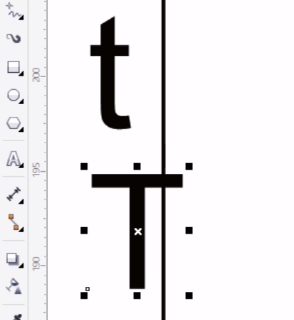
6. T besar dan t kecil untuk jadi ketika kita pilih font Vintage Font akan seperti pada gambar disamping ini. Jadi yang diatasnya itu dengan huruf t kecil sedangkan yang dibawah huruf T hufur besar, jadi kita akan gunakan huruf kecil untuk membuat frame atau bingkainya.
7. Tahapan selanjutnya kita akan letakkan di pojok kerta A4 data yang kita sudah buat tadi kemudian kita akan duplikat lagit hingga sampai ujung kertas, cara duplikatnya teman-teman tinggal tekan CTRL+D dan untuk luruskan teman-teman tandai semua setelah itu tekan huruf T otamatis akan lurus atas perhatikan gambar dibawah ini.
8. Setelah sudah selesai bagian atasnya kita duplikatnya menjadi dua dan kita letakkan dibagian bawah kertas. Untuk meluruskan dengan garis bagian bawah teman-teman perlu seleksi terlebih dahulu kemudia teman-teman tekan huruf B pada keyboard otomatis akan lurus dengan garis.
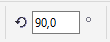
9. Pada tahap kali ini kita akan membuat bagian samping kiri dan kanannya, jadi untu cara membuatnya kita perlu duplikat salah satu dari nomor 7 tadi yang bagian atas atau bawah, 10. kemudian ubah rotasinya menjadi 90
persen.
11. Nah setelah sudah rapikan semuanya kemudian ubah warnah sesuai dengan keinginan teman-teman sekalian. Untuk kertas putih yang di tengah teman-teman pilih Rectangle Tool kemudia sesuaikan di tengah, jika ada kesulitan di letakkan di tenggah teman-teman seleksi kertasnya kemudia tekan tombol huruf P di keyboard akan rata tengah. Untuk lengkungan di pinggir kertas teman-teman pilih kertasnya kemudian pilih tool Scalloped corner.
12. Setelah sudah semua teman-teman tinggal masukkan teks yang teman-teman ingin masukkan kedalam frame atau bingkai yang teman-teman sudah buat tadi.
Sekian tutorial dari saya semoga bisa bermanfaat buat teman-teman sekalian.
Related Posts:
PERBANDINGAN PELAJARAN MUATAN LOKAL DI PAPUA (NABIRE) DAN LUAR PAPUA (GORONTALO)
Penulis : Fransiskus Degei | Mahasiswa Universitar Ichsan Gorontalo | Tahun 2014-2018
Pada tahun 2008 saat saya duduk di bangku pendidikan Sekolah Menengah Pertama SMP Negeri 2 Nabire, ketika saat itu kami dapat mata pelajaran yang dimana mata pelajaran tersebut itu adalah Muatan Lokal, saya tidak tahu apa yang kalian belajar pada mata pelajaran ini, disini saya akan menceritakan sedikit mengenai perbedaan pelajaran yang saya dapat dari pelajar muatan lokal yang saya pernah tekuni saat saya duduk di bangku SMP, dan dari pandangan saya pada pelajar muatan lokal di Gorontalo.
Saat saya sekolah di bangku SMP ketika pada mata pelajaran Muatan Lokal kami hanya disuruh cabut rumput di halaman depan kelas, atau halaman depan ruang guru, kadang guru menyruh kami untuk membawa sabit dan parang untuk membabat halam samping sekolah, sudah sia-sia waktu belajar kami selama mata pelajaran tersebut kalau di pikir sekarang sangat rugi, walaupun membersihkan halaman sekolah itu sangat penting bagi siswa, namun pada jam yang tidak tepat bagi kami siswa.
Setelah tamat dari SMP ketemu lagi dengan mata pelajaran Muatan Lokal di Bangku Pendidikan SMA di tinggat menengah atas ini lagi guru menyuruh kami untuk berlatih menyanyi dalam bahasa daerah. Untuk singkat cerita saya akan menjelaskan sedikit mengenai Pelajaran Muatan Lokal yang saya ketahui dari teman-teman luar dari Papua.
Ketika saat itu saya duduk di halaman Kontrakkan Ikatan Mahasiswa dan Pelajar Nabire, Dogiyai, Deiyai, Paniai (IMAPENAPANDODE) di Pentadio Kota Gorontalo, saat itu kira-kira pukul 14:30 saya di sampering oleh dua Siswa Laki-Laki yang lewat depan Kontrakkan, mereka menyapa :
v Ti kaka lagi baapa..? ujar kedua anak tersebut,
v Kaka lagi dudu di sini.. Penulis
v Oh Iyo....!
v Ngoni pigi kemana...?
v Ke sekolah kaka, kami belajar Muatan Lokal..!
Dari sapaan mereka tersebut saya ingat kembali pelajaran Muatan Lokal yang saya pernah dapatkan saat saya masih duduk di bangku Sekolah SMP/SMA dan saya menyakan :
v Oh disuruh apa dari guru....?
v Kaka kami belajar Bahasa Daerah Gorontalo dan Latihan Landak
Landak adalah Seni Beladiri semacam Karate dan Silat namun Landak tersebut beladiri asli dari Gorontalo, yang mereka belajar dari beberapa gerakan Hewan seperti misalnya Harimau, Kangguru, Ular, dan Lain Sebagainya.
Dari beberapa percakan singkat diatas itu bahwa Pelajaran Muatan Lokal Di Papua juga Harus di terapkan Suatu Pelajaran ataupun dalam bentuk Pelatihan, Bagaimana Cara Merajut Noken?, Bagaimana Membuat Panah?, Bagaimana Membuat Anak Busur? Dan Mempelajari bahasa daerah masing-masing suku yang ada di dalam satu kelas yang ada tersebut. Kenapa saya mengatakan seperti itu karena di lihat dari perkembangan Jaman di era globalisasi ini lebih banyak dari kita misalnya suku Mee yang sudah lama hidup di kota hampir semua ada yang tidak pandai berbicara bahasa daerah, ada yang bisa mendengar namun tidak bisa bisa mengucapkan dan lebih parah ada yang tidak tahu sama sekali.
Jadi budaya itu sangat penting bagi generesi penerus kita tidak boleh lagi lupa lagi dengan budaya kita tidak boleh lagi lupa dengan bahasa daerah kita, oleh karena itu Dinas Pendidikan di Provinsi Papua yang mengatur di bidang Mata Pelajaran Khusu Mata Pelajaran Muatan Lokal harus berpikir Nilai Budaya orang Papua yang harus di Pelajari bagi siswa dan siswi yang menempuh di bangku pendidikan SMP maupun SMA.
Karena
menurut saya orang yang lupa dengan budayanya itu merukan suku atau bangsa yang
hilang jadi diri, oleh karena itu Cara Membuat Anak Panah, Busur, Anyaman Noken
dan lain sebagainya itu harus di Mata Pelajarankan kemudian harus dipelajar
oleh siswa/siswa untuk Mempertahankan dan harus di pelihara oleh generasi ke
generasi berikutnya.
Related Posts:
NELSON MANDELA MEMAAFKAN MUSUH
Related Posts:
CARA MENGCONVER FILE PDF KE FILE WORD (DOCS)
Hai gays selamat berjumap kembali bersama saya, SA BELAJAR SA BERBAGI, pada tutorial kali ini saya akan membagikan sedikit tips atau tutoriual yaitu bagaimana cara menconvert file PDF ke File Docs (Microsoft Word), Tuorial ini saya buat karena ada teman saya yang saat ini dia kuliah dan lagi menyusun skrip yang sebagai tugas akhir dari kuliah, dia menanyakan bahwa kawan bagaimana sih caranya untuk menconver file pdf ke word.
Oleh karena alasan itu saya buat video ini. semoga bisa memberikan manfaat buat teman-teman sekalian yang nonton video saya ini.
Related Posts:
MERENDAHKAN DIRI
Related Posts:
CARA DESIGN SAMPUL BUKU DI CORELDRAW
Related Posts:
SPEED VIDEO TUTORIAL VECTOR IN ADOBE PHOTOSHOP CC
Hai teman-teman sekalian pada Video ini SPEED VIDEO TUTORIAL VECTOR IN ADOBE PHOTOSHOP CC saya percepat karena terlalu banyak waktu yang molor jadi saya sengaja percepat
Mohon di Maafkan...!!
Related Posts:
CARA MENGHILANGKAN ATAU MENGHAPUS GAMBAR BACKGROUND (Adobe Photoshop)
Selamat berjumpa kembali bersama saya SA BELAJAR SABERBAGI pada kesempatan kali ini saya akan membagikan seditip tips atau tutorial seputar Adobe Photoshop lagi yaitu : CARA MENGHILANGKAN ATAU MENGHAPUS GAMBAR BACKGROUND dengan mengunakan aplikasi yang sering kita gunakan yaitu Adobe Photoshop.
Related Posts:
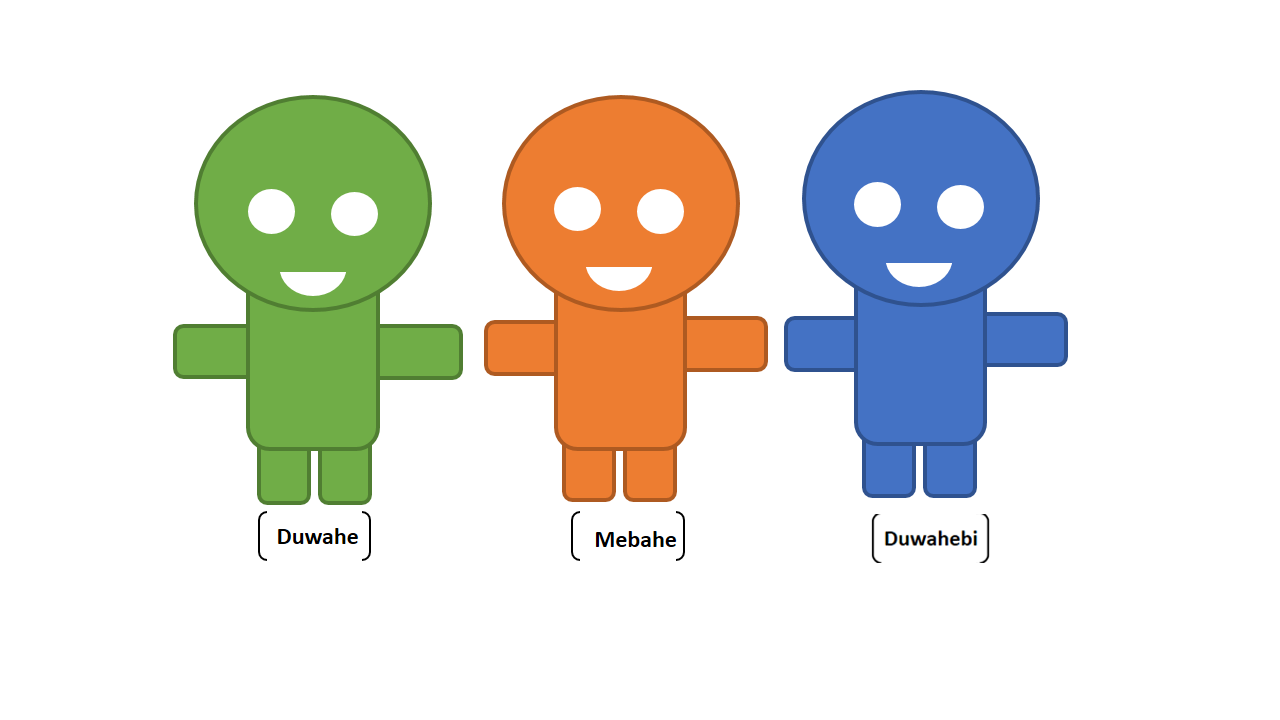
CERPEN DUA ANAK YANG MERANTAU (DUWAHE DAN DUWAHEBI)
Di suatu kampung kecil hiduplah seorang Ibu dan Bapa yang mempunyai dua anak laki-laki yang kembar, dan masing-masing bernama Duwahe dan Duwahebi, kedua anak tersebut itu kedua orang tuanya menyekolahkan di sekolah yang ada di kampung tersbut. Selama masih Sekolah dasar (SD) kedua orang tuanya memberikan nasehat demi nasehat selalu, dan bahkan membarikan pengetahuan tentang bagaimana orang itu membuat kebun, Bagaimana orang itu membuat pagar setelah buat kebun, dan bagaimana orang itu bercocok tanam, dan juga bagaimana orang itu berburu dihutan agar mempertahankan kelangsungan hidupnya.
Pengetahuan demi pengetahun mereka berdua dapatkan lagi dari tua-tua yang ada di kampung tersebut,sering kedua anak laki-laki tersebut itu membantu orangtua yang lanjut usia dalam hal ini mencarikan kayu bakar, timbahkan air minum dan membuat kebun untuk mereka bertanam umbi-umbian, sayur-sayuran dan kegiatan lainya yang mereka dua bisa lakukan untuk membatu orang.
Setelah mereka berdua selesai atau tamat dari sekolah dasar mereka berdua memilih untuk lanjut sekolah lagi ke tempat yang sangat jauh lagi dari kedua orang tuanya. Karena kedua laki-laki tersebut itu tidak memilik t4 tinggal untuk mereka berdua sehingga mereka berdua tinggal di bawah kolong jembatan untuk beberapa minggu pertamanya mereka berdua hidup bawah kolom jembatan pada suatu hari mereka berdua berniat untuk mendaftarkan diri mereka ke seolah yang dekat dengan tempat yang mereka tinggal.
Duwahe dan Duwahebi diterima di sekolah yang mereka daftar, setelah beberapa hari pertemauan belajar mengajar di sekolah mereka berdua mempunyai salah seorang teman yang bernama Mebahe, setelah berkenalan dengan Mebahe, Mebahe mengajak mereka Duwahe dan Duwahebi untuk tinggal di rumahnya Mebahei.
Orangtuanya Mebahebi menyambut Duwahe dan Duwahebi dengan sangat senang, sifat dari orang tuanya Ibu dan Bapa Mebahebi sangatlah ramah, penyayang, dan pengertian sehingga Orangtuanya mengangap kedua anak tersebut seperti anaknya sendiri.
Kedua orangtunya He dan Bi sering mengirim uang untuk pembawaran uang sekolah kedua anaknya, jika He mendapatkan lima ratus ribu Bi juga mendapatkan uang yang nilainya sama juga. Jadi kedua anak tersebut tidak ada yang lebih dan tidak ada yang kurang cara orang tuanya mereka memperhatikan kedua anaknya sama.
Mereka selesaikan Sekolah Menengah Atas juga di rumahnya Mebahe dengan baik dan rengking mereka juga sanggat baik. Kina tiba saatnya mereka ingin melanjutkan ke sekolah yang lebih tinggi lagi ke Perguruan Tinggi yang terletak di Negeri mereka.
Setalah mereka daftarkan diri mereka di kampus tersebut itu mereka sibuk dengan perkuliahan mereka berdua masing-masingnya hingga waktu mereka bersama hanya beberapa jam saja. Ketika Mebahe dan Mebahebi mendapatkan kiriman uang dari Orang tuanya Mebahe setelah mengisi uang SPP dan lainya sebagainya sisa uang di menggunakan untuk membali buku sesuai dengan Jurusan yang ia tekuni dan menyelesaikan banyak waktu untuk belajar dirumah, dan gabung-gabung dengan kelompok-kelompok belajar yang lain di intra kampuns maupun extra kampus.
Dan Mebahebi ia setelah mengisi uang SPP dan tunggakan lainnya sisa uangnya ia hanya menggunakan untuk jalan-jalan bersama teman-temanya, nongkrong di tempat keramaian dan lebih banyak uang dia habiskan untuk hidup berfoya-foya ia tidak mengingagat apa tujuan dia bersekolah di tempat yang jau dari orang tuanya.
Semua yang mereka jalani di kota studi mereka itu baik dan lancer, setelah tiga tahun kemudian Mebahe memberikan undangan kepada saudarahnya Mebahebi ketika ia membuka undangan tersebut dan setelah membacanya ia kaget isi undangan tersebut karena ternyata isi undangan tersebut adalah undangan WISUDAWAN/WISUDAWATI untuk orang tua/wali namun ia memberikannya kepada saudara kembarnya.
Setelah He mengikuti acara pemindahan Tali Kucir atau acara WISUDAWAN/WISUDAWATI saudara ketika pembacaan nama wisudwan terbaik dibacakan pula nama saudara kembarnya dengan predikat dengan pujian dan setelah itu Bi menyadari bahwa kegiatan-kegiatan rutinitas yang ia lakukan selama kuliah hanya menghabiskan waktu untuk belajar, dan banyak uang yang dikuras habis olehnya.
PERHATIAN : Cerita ini hanyalah certia fiksi atau hanya cerita hayalan dari saya.
PERHATIAN : Karena menurut saya mau selesai Kuliah dengan cepat dan tidaknya kembali kepada kita untuk memulai proses perkuliahan, dan yang paling penting Semester satu sampai dengan semester tiga itu menentukan kamu untuk selesai dengan cepat dan dengan predikat dengan Pujian.
Related Posts:
CARA MENYEMBUNYIKAN BERKAS ATAU FOLDER DI KOMPUTER
Shallom….!!
Selamat berjumpa kembali bersama saya SA BELAJAR SA BERBAGI pada artikel ini saya akan
menjelaskan bagaimana caranya untuk menyembunyikan file (berkas) atau folder di computer
atau leptop kalian. Jadi artikel ini cocok bagi kalian yang sering sembunyikan file (berkas) atau
folder yang bersifat rahasia mungkin foto, Video tentang mantan pacar kamu, atau Berkas-berkas
yang tidak boleh orang lain ketahui, dalam artikel ini saya mengunakan system Operasi Windows 10,
bagi teman-teman yang mengunakan Windows 7 cari artikel yang lain, karena saya belum buat artikel
khusus dari windows 7, kalau 8 sama langkah-langkahnya. Oke tanpa basa-basi kita lanjutkan
ke langkah-langkahnya. Baca dan ikuti saja artikel ini sampai tahapan akhir.
Langkah pertama yang kalian lakukan adalah tandai folder atau berkas yang ingin kamu hilangkan
atau sembunyiakn dari leptop atau computer kamu. Tandai foldernya kemudian pilih View centang
Hidden Items setelah itu Hide selected Items. Atau dengan cara lain Pilih foldernya kemudian tekan
tombol Alt + V + HH + HS secara berurutan, setelah kalian tekan Hide selected items akan tampil
suatu dialok Confirm attribute Change kamu pilih yang radio buton yang kedua Apply changes to
this folder, subfolder and files. Setelah itu klik tombol OK Perhatikan gambar berikut ini.
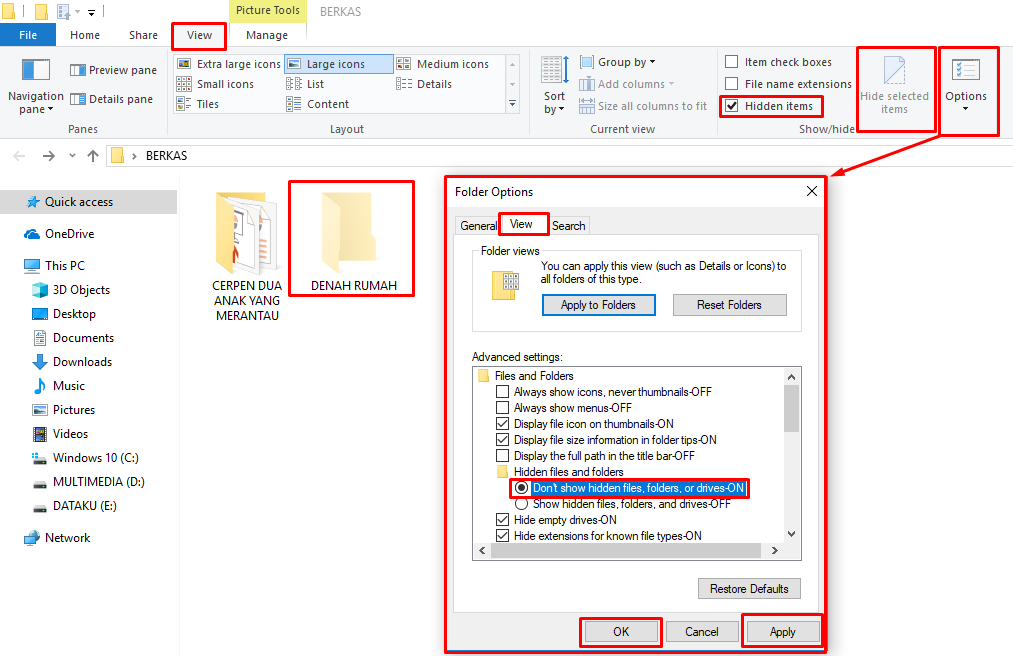
Coba kalian perhatikan folder denah rumah yang tadi kita tandai sekarang sudah berbeda warnah
foldernya sekarang. Pada tahapan kedua kamu masuk di Options setelah kamu tekan Options akan
tampil dialog Folder Options kamu masuk ke View kamu tandai radio buton yang peratama yaitu :
Don’t show hidden files, folder or archives ON pengaturan yang lain kalian tidak perlu tandai.
Setelah itu kalian tekan tombol Apply dan klik OK. Perhatikan gambar dibawah ini.
Dan coba kamu perhatikan folder yang tadi kita tandai sudah tidak ada di lokasi yang awal,
kali folder tersebut sudah hidden atau kita sudah sembunyikan, tapi satu catatan untuk kalian
jangan install aplikasi Antivirus SMADAV karena smadav akan menscan file atau berkas sudah
di hidden akan terbaca kembali. Itulah artikel singkat dari saya semoga bisa memberikan
pengetahuna singkat dari saya.
Wa Allehem Shallom…!!
Related Posts:
cara mengunci file atau berkas dalam winrar
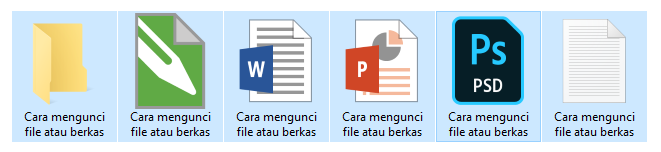
Langkah pertaman yang teman perlu kakukan adalah masuk ke folder yang kalian ingin menguncinya, setelah itu tantai semua dengan cara tekan CTRL + A (untuk menandai semua isi file secara keseluruhan). Perhatikan gambar berikut ini adalah contoh file atau berkas yang kita ingin mengunci dengan Winrar.
Gambar 1Contoh file yang ingin di kunci
Setelah tandai semua file atau berkas yana kalian ini kunci setelah itu kamu klik kanan dan kemudian pilih ADD TO ARCHIVE… perhatikan gambar dibawah ini, jika kalian punya tidak ada maka saya sarankan kalian Download terlebih dahulu aplikasi WinRar di Internet dengan mengunakan web browser firefox atau google chrome dan atau sejenisnya.
Gambar 2 Add to Archive...
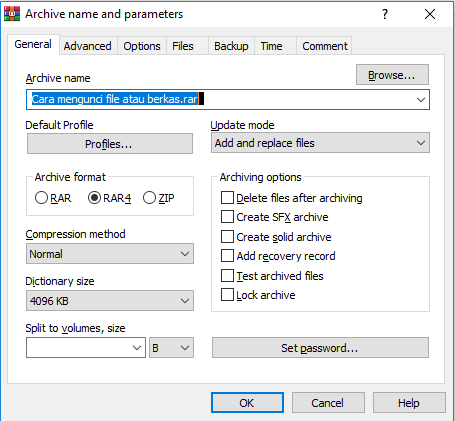
Setelah tahapan keduan selesai akan tampil suatu dialog yang akan diberikan dari Aplikasi WInRar yaitu Archive name and Parameters. Perhatikan gmbar berikut ini.
Gambar 3 Archive name and parameters
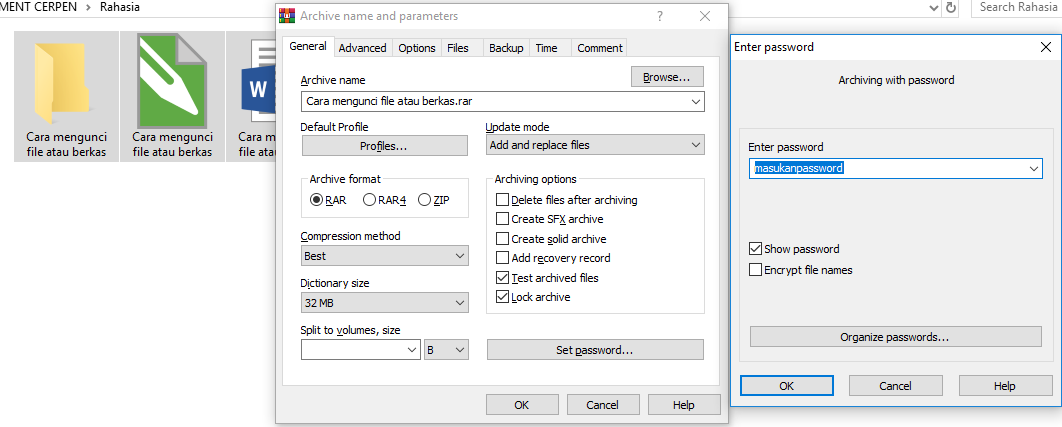
Nah pada tahapan ini kita akan merubah semua settingan di Archive format centang RAR, Compression method : normal rubah benjadi Best, Archiving Option Centang Test archive files dan Lock archive, kemudian klik tombol Set password masukan password yang muda diingat oleh kamu, rumit di tebak, setelah sudah semua klik tombol Ok Perhatikan gambar berikut :
Gambar 4 Enter password and other
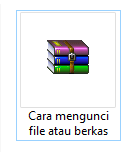
Di folder yang kamu tandai tadi akan tersimpan satu file dengan eksistensinya adalah setelah nama berkas kemudian titik rar.
Gambar 5 Setelah selesai set password
Nah sekarang kalian bisa hapus semua file atau berkas selai dari file Rar yang baru kalian tambahkan.
Gambar 6 file setelah hapus
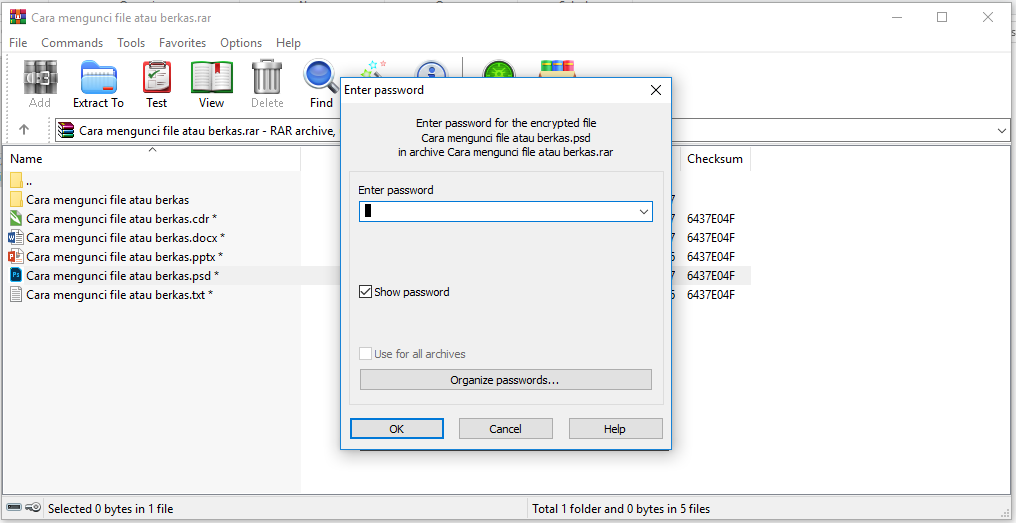
Coba kalian buka filenya dengan cara klik dua kali atau boleh juga klik kanan kemudian tekan Open, bisah terbuka kan dan sekarang kalian coba buka file atau berkas yang kalian sudah simpan entah itu video, docs, file ppt, atau foldel didalam file rar itu, apa yang akan terjadi, yang akan dikeluarkan dari winrar adalah masukan password anda jadi apabila orang tersebut pemilik file atau berkas tersebut dia tidak bisa membukanya, kecuali dia sudah mengetahui password kamu :
Gambar 7 ENTER PASSWORD
Nah itulah sedikit artikel dari saya semoga bisa bermanfaat buat teman-teman sekalian, jika artikel ini bermanfaat buat teman-teman sekalian jangan lupa untuk comment, like, dan share ke teman-teman yang lain.
Related Posts:
CARA MEMBERI EFEK OUTER GLOW PADA FOTO DENGAN ADOBE PHOTOSHOP CC 2018
![]() |
| Setelah selesai akan seperti pada foto ini |
1. Jalankan Adobe Photoshop CC 2018 atau dengan Versi yang lainnya juga tidak jadi masalah, sambil tunggu teman-teman boleh sediakan kopi atau the untuk menemani teman-teman saat ikuti dan modifikasinya, itu bagi teman-teman yang suka minum kopi atau teh saat belajar desiing.
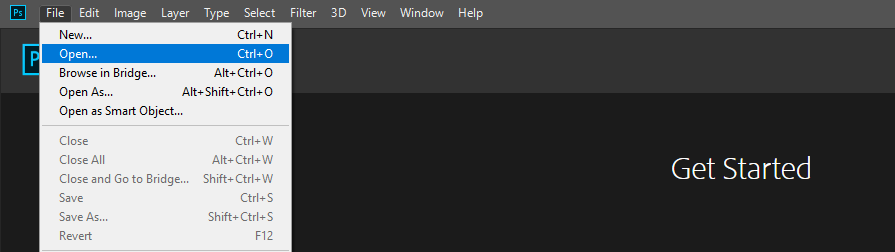
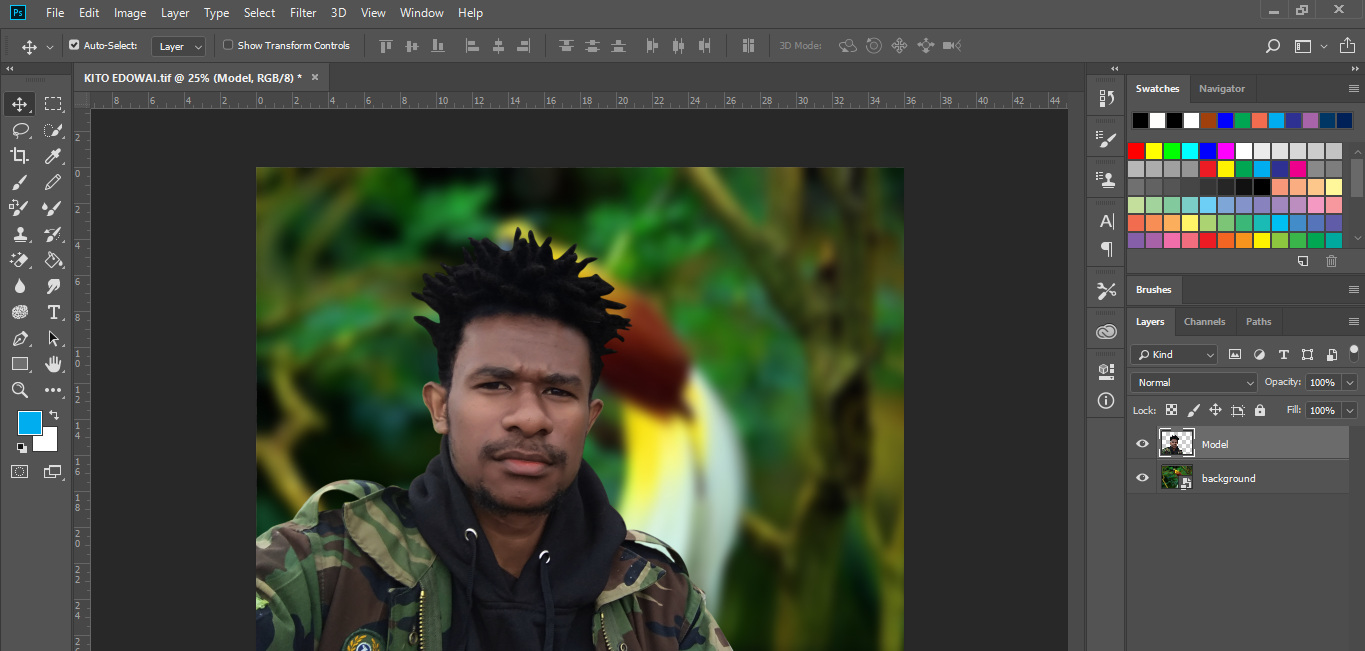
2. Setelah kamu jalankan aplikasi adobe photoshop Photoshopnya kamu buka di Menu File kemudian pilih Open dan cari foto yang kamu sudah edit sebelumnya dengan type TIFF yang tidak ada background / gambar latar belakangnya kosong (Baca : Tutorial cara menghilangkan atau menghapus Gambar Background dengan Adobe Photoshop CC 2018), Atau boleh juga kamu buka foto yang ingin kamu memberikan effek Outer Glow.. kemudia hilangkan atau hapus gambar latar belakangnya.
3. Setelah sudah mebuka foto yang sudah kamu simpan dalam bentuk JPEG atau TIFF tersebut kamu buka kembali, untuk memberikan effek Outer Glow.
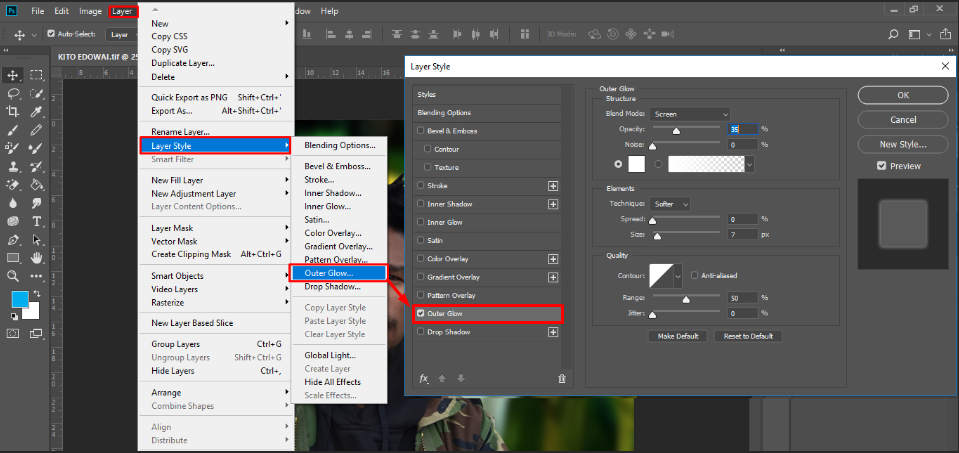
4. Nah sekarang kamu klik Layer Model kemudian Pilih Menu Layer setelah Itu pilih lagi Layer Style dan Pilih lagi Outer Glow..
6. Kamu Pilih Text Tool (T) untuk menuliskan Nama atau suatu Naska yang kamu ingin tambahkan di Foto kamu yang sudah kamu. Perhatikan gmbar seperti berikut ini.
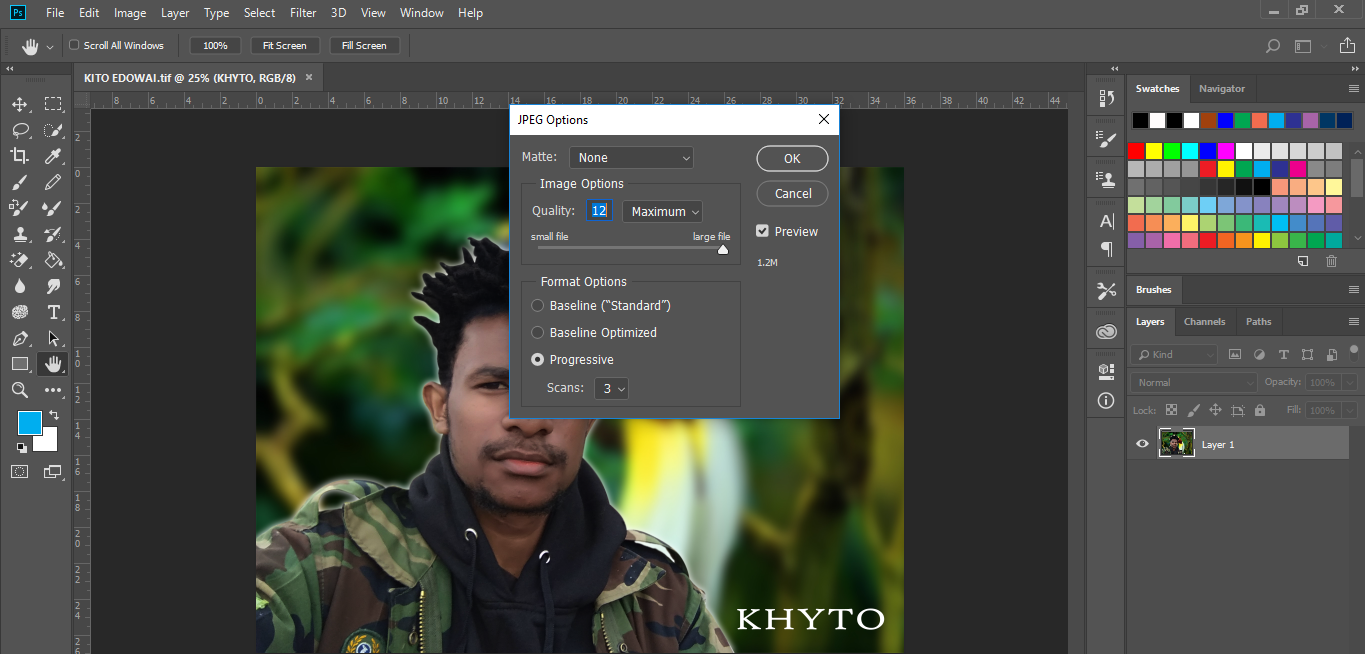
7. Jika kamu ingin menambahkan effek lagi kamu ikuti kembali tahap sebelumnya setelah itu tambah effek yang lainnya sesuai dengan kebutuhan kalian, setelah sudah tahapan diata untuk tahapan ini kita akan menyimpan dengan cara tekan menu File lagi kamudian pilih Save Ass dan lanjut memilih Save As Type : menjadi (JPEG, PNG, dll) File Name : KHYTO setelah sudah semua tekan tombol Save.
8. Dan akan tampil JPEG Options kualitas (Quality : 12) Maximun. Setelah itu Tekan tombol OK
Itulah hasil akhirnya, jika tutorial ini bermanfaat buat teman-teman sekalian jangan lupa untuk membagikan kepada teman-teman yang lain supaya mereka juga tahu apa yang ketahui sekarang ini, karena intinya berbagi pengetahuan merupakan kewajiban bagi orang yang beriman.
Wa Alehem Shallom
Related Posts:
Cara merubah Point (pt) menjadi Centimeter (cm) pada Microsoftwaord
Related Posts:
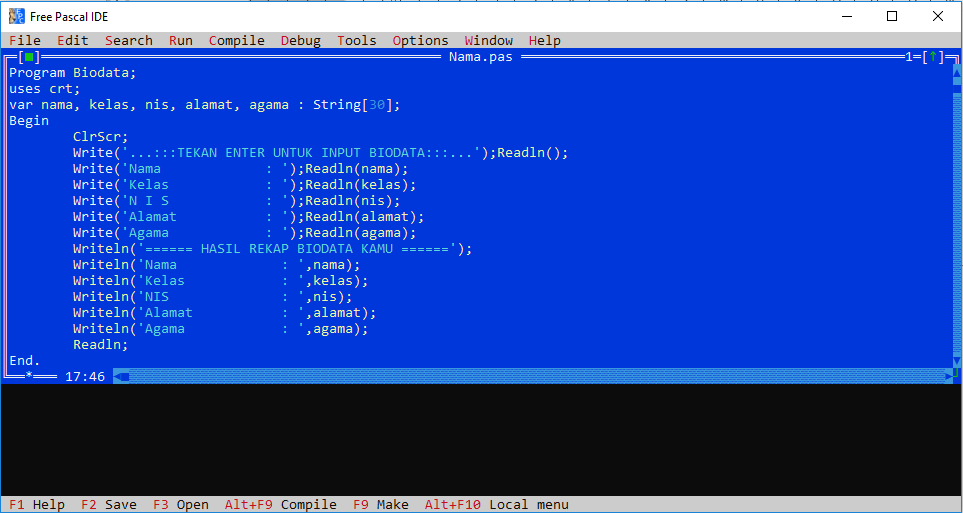
HOW TO MAKE PROGRAM BIODATA IN FREE PASCAL
Related Posts:
CARA MEMBUAT LOGO DI ADOBE PHOTOSHOP
![]() |
| Logo setelah jadi, By : Fransiskus Degei | Sa Belajar Sa Berbagi |
Alat dan bahan yang perlu di persiapkan adalah sebagi berikut :
Leptop atau computer memory RAM (Random Access Memory) harus diatas 2Gb (Giga byte)
Adobe Photoshop CC 2018 yang sudah terinstall di Komputer atau leptopnya kalian.
Persiapkan juga gambar yang nantinya akan di gabungkan di dalam logo kalian.
Kopi hitam satu gelas bila perlu satu teko untuk menemani kalian selama pembelajar membuat logo berlangsung.itu juga kalian yang tidak bisa buat pekerjan tanpa segelas kopi hangat di malam hari.
Punya rasa ingin tahu yang tinggi.
Nah kalau sudah di persiapkan alat dan bahan untuk membuat logo ikuti saja artikel ini sampai selesai.
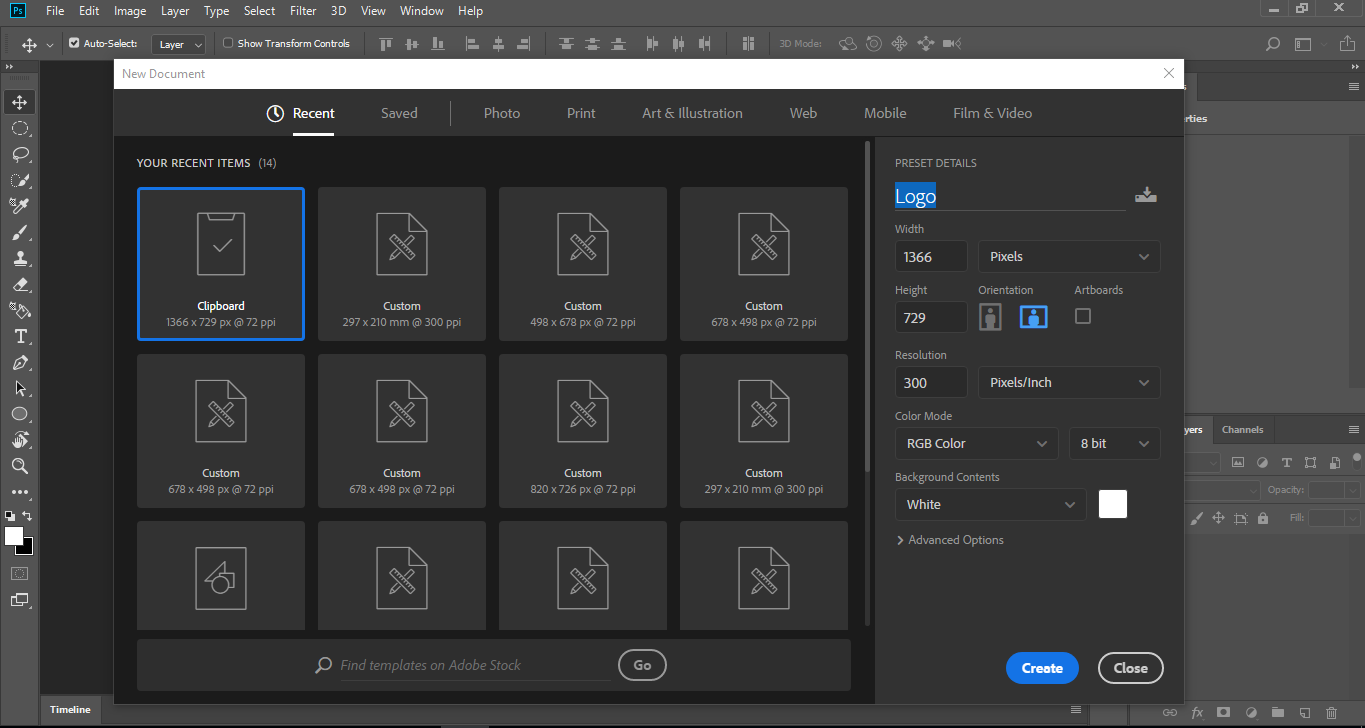
1. Langkah pertama jalankan (Run) Adobe Photoshop CC 2018 kalian dan buat document baru (New Document) ganti name menjadi Logo, ukuran Lebar (Widht): 1366, Tinggi (Height):729, Resolusi (Resolution) 300, Warnah Latar Belakang (Background content): putih (White/#fffff), atau sesuai dengan kebutuhan teman-teman sekalian. Kemudiak tekan tombol Create yang terletak di paling bawah area kerja baru kalian.
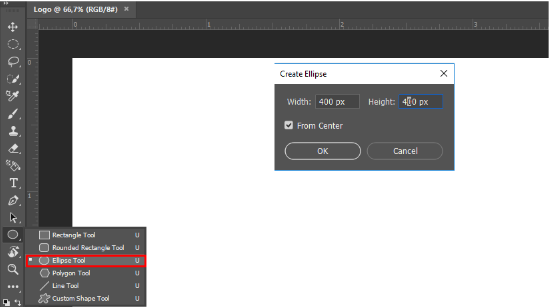
2. Tahapan yang kedua setelah sudah buat dokumen baru dengan nama file Logo, tahapan yang kedua kalian pilih toolbox yang namanya Ellipse Tool (U) setelah tekan toolnya kalian tekan di area kerja baru kalian dan rubah ukurangnya menjadi Width (Lebar):400 px, dan Height (TInggi): 400 px, setelah itu tekan tombol OK
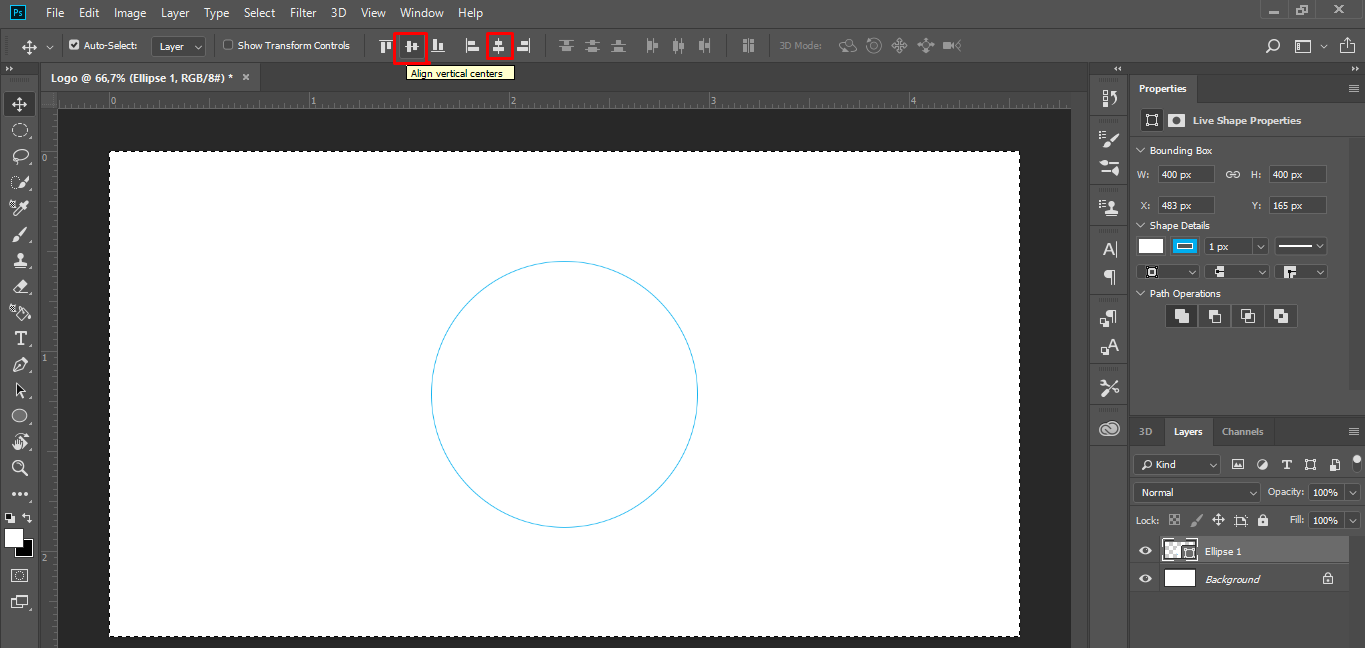
3. Setelah selesai tahapan yang kedua tahapan yang yang ketiga tekan CTRL + A atau select All kemudian pilih Aligent Vertical Centers dan Aligent Horizontal Centers agar supaya Ellipse tool yang kita buat tadi itu menjadi ratah tengah tidak kiri dan tidak kanan. Ok
4. Buat lagi Ellipse tool yang kedua dan yang ketiga dengan cara yang sama dengan tahapan ketiga diatas tetapi ukurang yang berbeda Ellipse 2: Height: 600 px; Widht: 600 px, Ellipse 3: Height : 577 px, Widht:577 px, lebih kecil dari Ellipse tool yang kedu, kemudian rubah Properties : background, Stroke, sesuai dengan keinginan teman-teman sekalian, biasanya suatu warnah yang kita pilih itu juga masing-masing mengandung arti misalnya: merah Berani dan lain sebagainya, setelah rubah warnahnya semua Ellipse 1 di selet keatas dengan cara Klik kiri drak keatas, perhatikan gambar di bawah pada Layers.
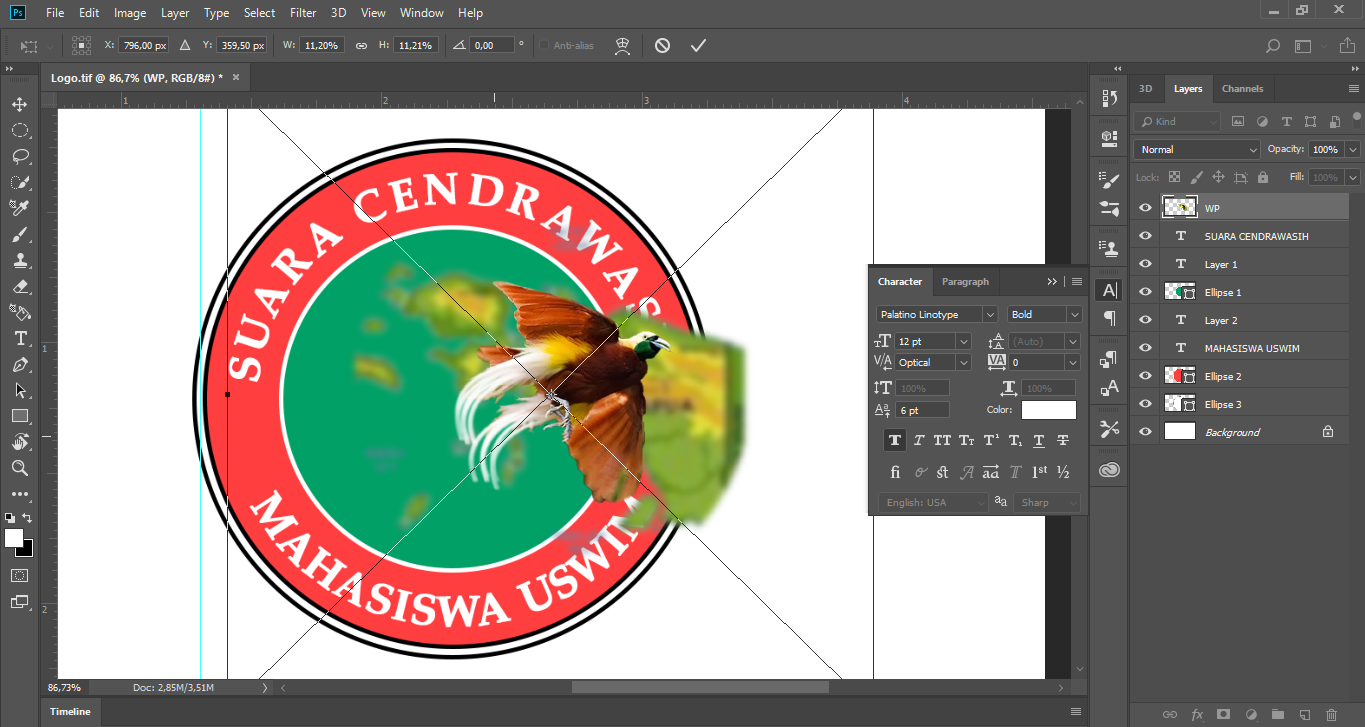
5. Pada tahapan ini kita akan menggunakan tols yang namanya TextTool (T) fungsinya untuk menulis teks yang kita ingingkan, Misalnya nama organisasi/perkumpulan yang akan kita sisipkan pada logo yang kita buat. Pilih TextTool (T) kemudian arahkan kursor mouse anda di garis Ellipse 1 kemudia Klik posisinya pas di garis yang melingkar, {“Apabila kalian tidak temukan Chareacter, Properties dan lain sebagainya maka untuk menampilkan kalian harus pilih Menu Windows kemudia klik saja sesuai dengan tools yang ingin kalian gunakan misalnya Character”}. Perhatikan gambar dibawah ini.
6. Step ketujuh kita akan mengunakan TextTool lagi untuk membuat tulisan pada bagian bawah Ellipse Tool dengan cara yang hamper sama dengan step sebelumnya (step 5), tekan Move tools (M)
7. Nah sekarang kalian masukan gambar yang kalian mau taru di tengah-tengah dengan cara pilih menu File > Place Embedadded.. cari lokasi yang kalian sudah siapkan terlebih dahulu klik kemudian tekan tombol Place jika sudah maka akan seperti pada gambar dibawah ini.
8. Atur posisi gambarnya di tengah dengan cara kalian tekan Enter pada keyboardnya kalian setelah itu tekan tombol CTRL arahkan mouse pada salah satu sudut gambar rubah foto jika belum di edit, saya sarankan angar inport gambar yang eksistensinya adalah png yang tidak ada backgroundnya (latar belakang gambar), pilih Menu Windows pilih Properties : Widht : 1,2 in (W:1,2 in), Horizontal (X:1,73 in) kemudiantekan tombol Enter atau pilih Move tool (M).
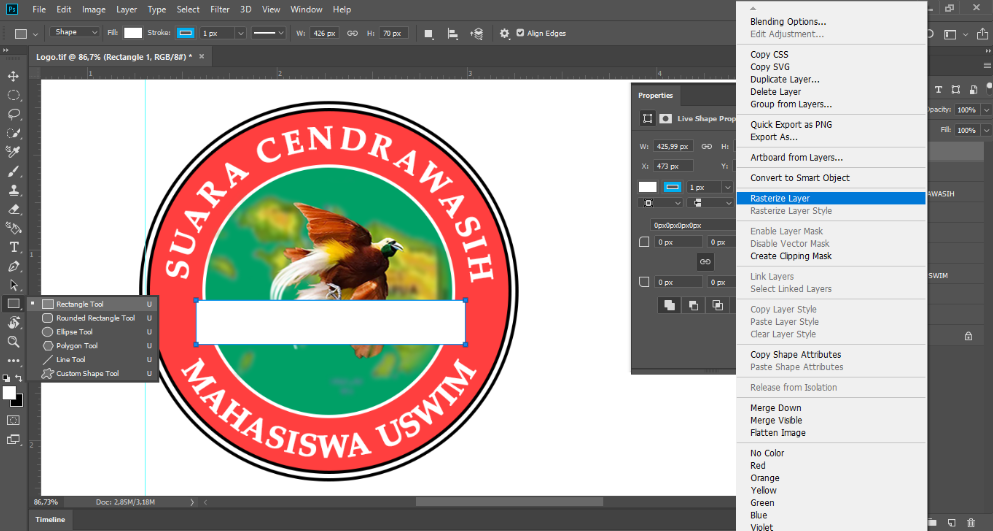
9. Nah pada tahapan ini kita akan tambahkan lagi salah satu tool yang namanya Rectangle Tool Letakkan di tengah-tengah sesuai keinginan kalian mau letakkan dimana setelah itu klik kanan pada Rectangle Tool pada Layers > Raztarize Layers.
10. Tahapan selanjutnya tekan CTRL kemudian klik di Ellipse 1 sampai Ellipse 1 terseleksi seperti pada gambar dibawah ini. Setelah itu arahkan mouse ke Rectangle 1 kemudian tekan CTRL + J untuk menduplikat gambar sudah seleksi setelah itu hapus Rectangle 1, bukan yang Layer 3 turunkan Opacity: 60%. Perhatikan gambar dibawah ini.
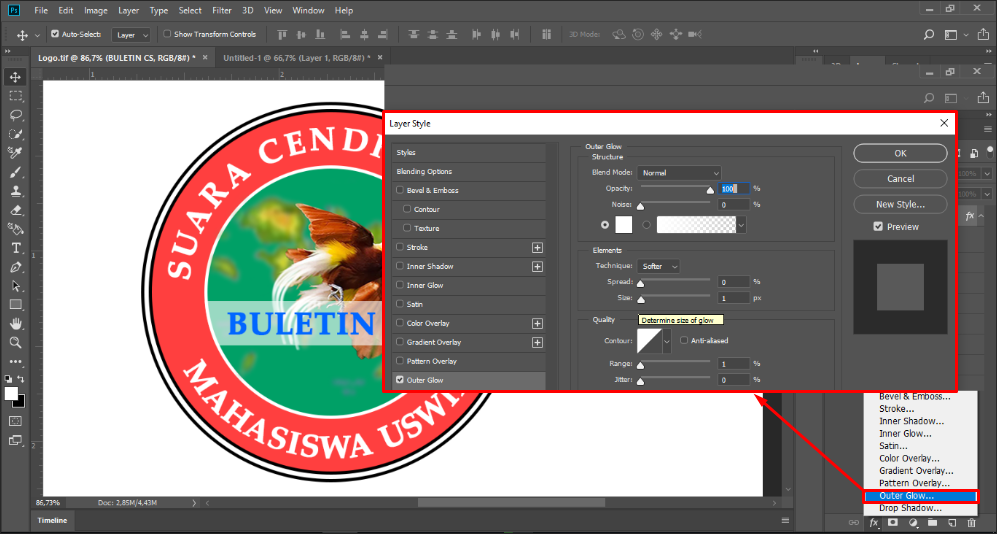
11. Setelah itu input teks lagi di Layer 3 sesuai nama komunitas atau singkatan dari nama komutanitas atau apa saja yang perlu teman-teman ingin masukkan, pilih efeknya (fx) ubah Outer Glow… kalau size nya kalian naikkan atau tidaknya terserah kalian juga, kalau sudah tekan tombol OK
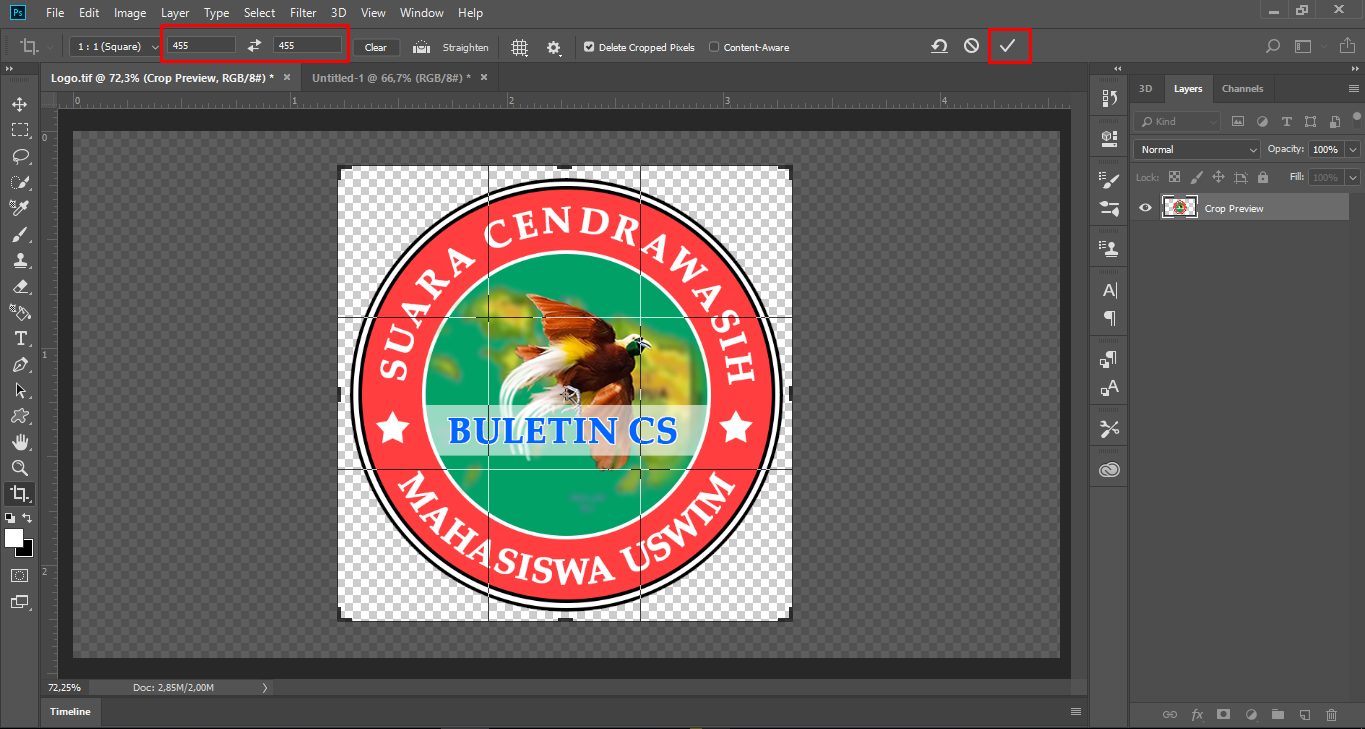
13. Tahapan selanjutnya adalah tahapan akhir yang perlu kalian lakukan pada tahapan ini adalah : pertama hapus Background yang terletak pada bagian bawah Layer supaya gambar latar belakangnya transparent atau tanpa latar setelah itu putong bagian yang tidak penting dengan cara menekan tombol C Crop Tool ukurangnya adalah W : 455 dan H :455 kemudian tekan tombol tanda centang atau tekan Enter pada keyboardnya kalian.
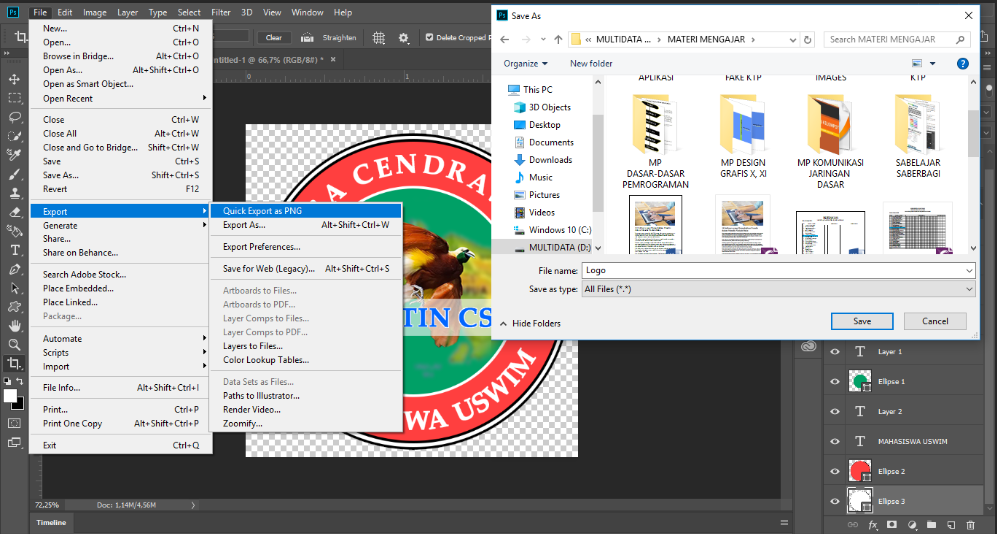
14. Setelah sudah di Crop atau potong bagian yang tidak penting tahapan selanjutnya adalah tahapan dimana kita akan menyimpannya dengan format Logo.PNG kenapa kita pilih format PNG supaya Bacground nya masih tetap kosong. Langkahnya pilih menu File > Export > Quick Export as PNG setelah itu kalian akan diarahkan ke Lokasi Penyimpanan dengan nama Logo setelah itu klik saja tombol Save
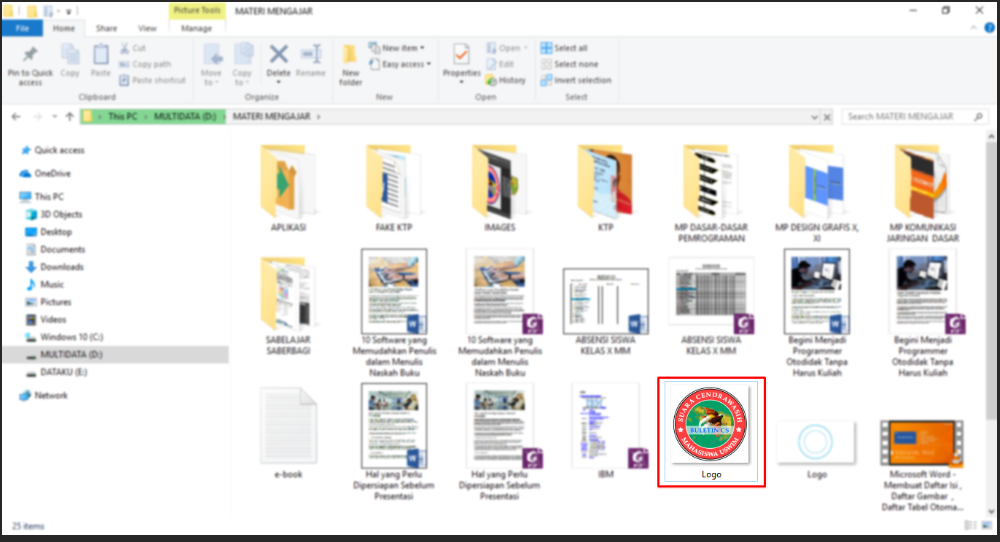
15. Seleh sudah kalian bisa cek di lokasi yang kalian simpan misalnya saya punya di MULTIMEDIA (D) MATERI MENGAJAR, jika sudah berhasil dengan baik maka akan seperti pada gambar dibawah ini.
Shallom Tuhan Yesus Memberkati kita semua