CARA MEMBUAT LOGO DI ADOBE PHOTOSHOP

Logo setelah jadi, By : Fransiskus Degei | Sa Belajar Sa Berbagi
Shalom selamat jumpa lagi bersama saya “SA BELAJAR SA BERBAGI”, pastinya ketika teman-teman sudah bergabung dengan suatu organisasi local, atau nasional kemungkinan organisasi atau wadah atau perkumpulan mempunyai suatu logonya sendiri, dan logo tersebut sendiri juga memiliki banyak sekali bentuknya tergantung kreaktifitasnya seorang desain dan mufakat bersama untuk membuat logo. Oleh karena itu sebelum kalian dan saya dapat tugas untuk membuat suatu logo bila perlu kita belajar terlebih dahulu, maka itu pada artikel ini saya akan membahas sedikit mengenai bagaimana cara membuat Logo dengan Menggunakan Framework/Program Adobe Photoshop CC 2018. 

Alat dan bahan yang perlu di persiapkan adalah sebagi berikut :
Leptop atau computer memory RAM (Random Access Memory) harus diatas 2Gb (Giga byte)
Adobe Photoshop CC 2018 yang sudah terinstall di Komputer atau leptopnya kalian.
Persiapkan juga gambar yang nantinya akan di gabungkan di dalam logo kalian.
Kopi hitam satu gelas bila perlu satu teko untuk menemani kalian selama pembelajar membuat logo berlangsung.itu juga kalian yang tidak bisa buat pekerjan tanpa segelas kopi hangat di malam hari.
Punya rasa ingin tahu yang tinggi.
Nah kalau sudah di persiapkan alat dan bahan untuk membuat logo ikuti saja artikel ini sampai selesai.


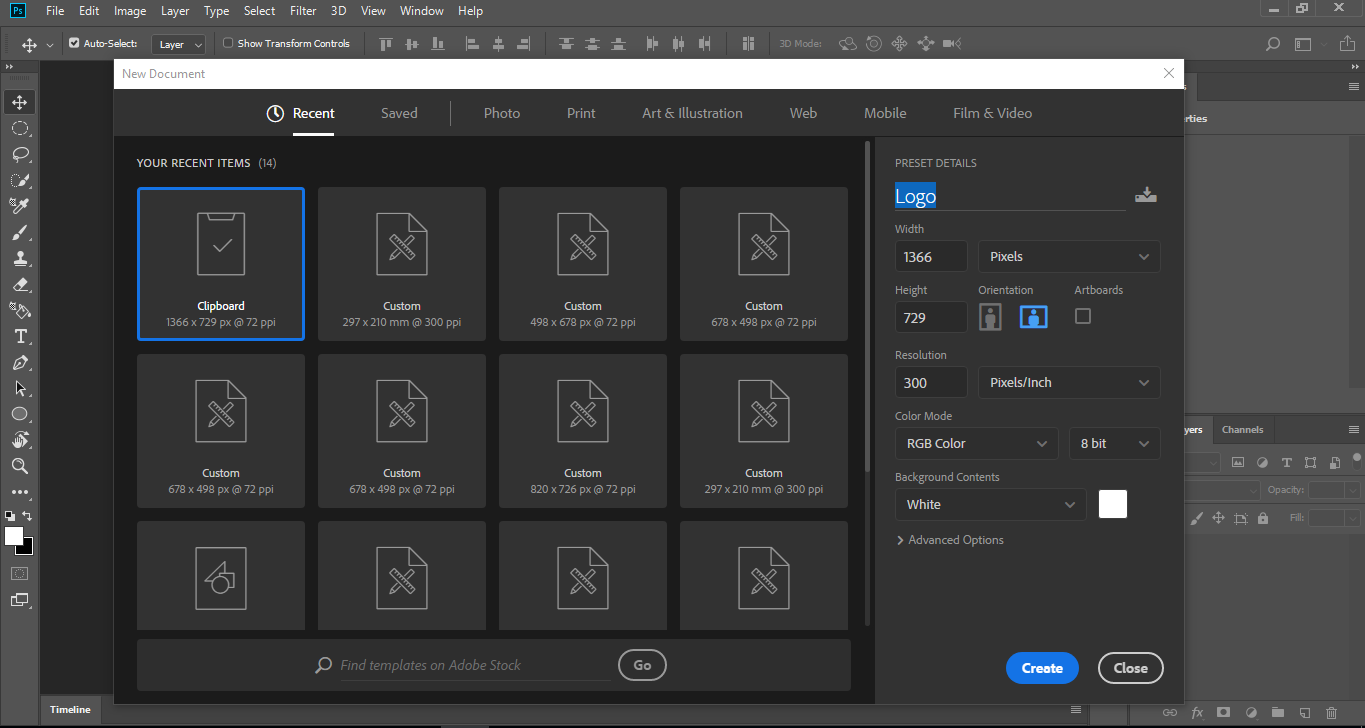
1. Langkah pertama jalankan (Run) Adobe Photoshop CC 2018 kalian dan buat document baru (New Document) ganti name menjadi Logo, ukuran Lebar (Widht): 1366, Tinggi (Height):729, Resolusi (Resolution) 300, Warnah Latar Belakang (Background content): putih (White/#fffff), atau sesuai dengan kebutuhan teman-teman sekalian. Kemudiak tekan tombol Create yang terletak di paling bawah area kerja baru kalian.

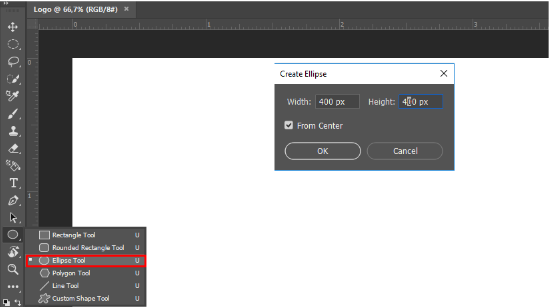
2. Tahapan yang kedua setelah sudah buat dokumen baru dengan nama file Logo, tahapan yang kedua kalian pilih toolbox yang namanya Ellipse Tool (U) setelah tekan toolnya kalian tekan di area kerja baru kalian dan rubah ukurangnya menjadi Width (Lebar):400 px, dan Height (TInggi): 400 px, setelah itu tekan tombol OK


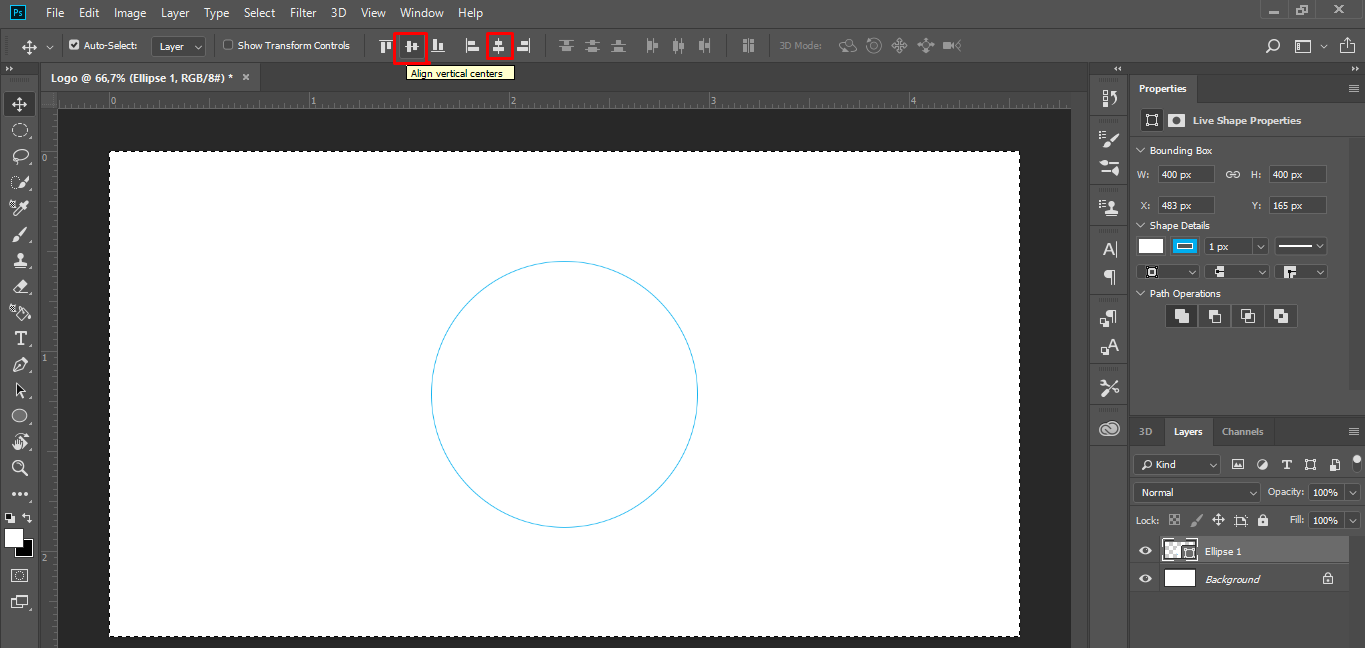
3. Setelah selesai tahapan yang kedua tahapan yang yang ketiga tekan CTRL + A atau select All kemudian pilih Aligent Vertical Centers dan Aligent Horizontal Centers agar supaya Ellipse tool yang kita buat tadi itu menjadi ratah tengah tidak kiri dan tidak kanan. Ok

4. Buat lagi Ellipse tool yang kedua dan yang ketiga dengan cara yang sama dengan tahapan ketiga diatas tetapi ukurang yang berbeda Ellipse 2: Height: 600 px; Widht: 600 px, Ellipse 3: Height : 577 px, Widht:577 px, lebih kecil dari Ellipse tool yang kedu, kemudian rubah Properties : background, Stroke, sesuai dengan keinginan teman-teman sekalian, biasanya suatu warnah yang kita pilih itu juga masing-masing mengandung arti misalnya: merah Berani dan lain sebagainya, setelah rubah warnahnya semua Ellipse 1 di selet keatas dengan cara Klik kiri drak keatas, perhatikan gambar di bawah pada Layers.


5. Pada tahapan ini kita akan menggunakan tols yang namanya TextTool (T) fungsinya untuk menulis teks yang kita ingingkan, Misalnya nama organisasi/perkumpulan yang akan kita sisipkan pada logo yang kita buat. Pilih TextTool (T) kemudian arahkan kursor mouse anda di garis Ellipse 1 kemudia Klik posisinya pas di garis yang melingkar, {“Apabila kalian tidak temukan Chareacter, Properties dan lain sebagainya maka untuk menampilkan kalian harus pilih Menu Windows kemudia klik saja sesuai dengan tools yang ingin kalian gunakan misalnya Character”}. Perhatikan gambar dibawah ini.

6. Step ketujuh kita akan mengunakan TextTool lagi untuk membuat tulisan pada bagian bawah Ellipse Tool dengan cara yang hamper sama dengan step sebelumnya (step 5), tekan Move tools (M) yang terletak di bagian atas ToolBox. Setelah itu pilih TexTool kemudian Klik di garis Ellipse yang kedua, setelah itu ketikan nama yang ingin anda masukan, dan setelah itu rubah semua karakternya dari Font: Palatino Linotype Ukurang: 12 pt,Optical, dan lain sebaginya. Hingga seperti pada gambar dibawah ini.


7. Nah sekarang kalian masukan gambar yang kalian mau taru di tengah-tengah dengan cara pilih menu File > Place Embedadded.. cari lokasi yang kalian sudah siapkan terlebih dahulu klik kemudian tekan tombol Place jika sudah maka akan seperti pada gambar dibawah ini.
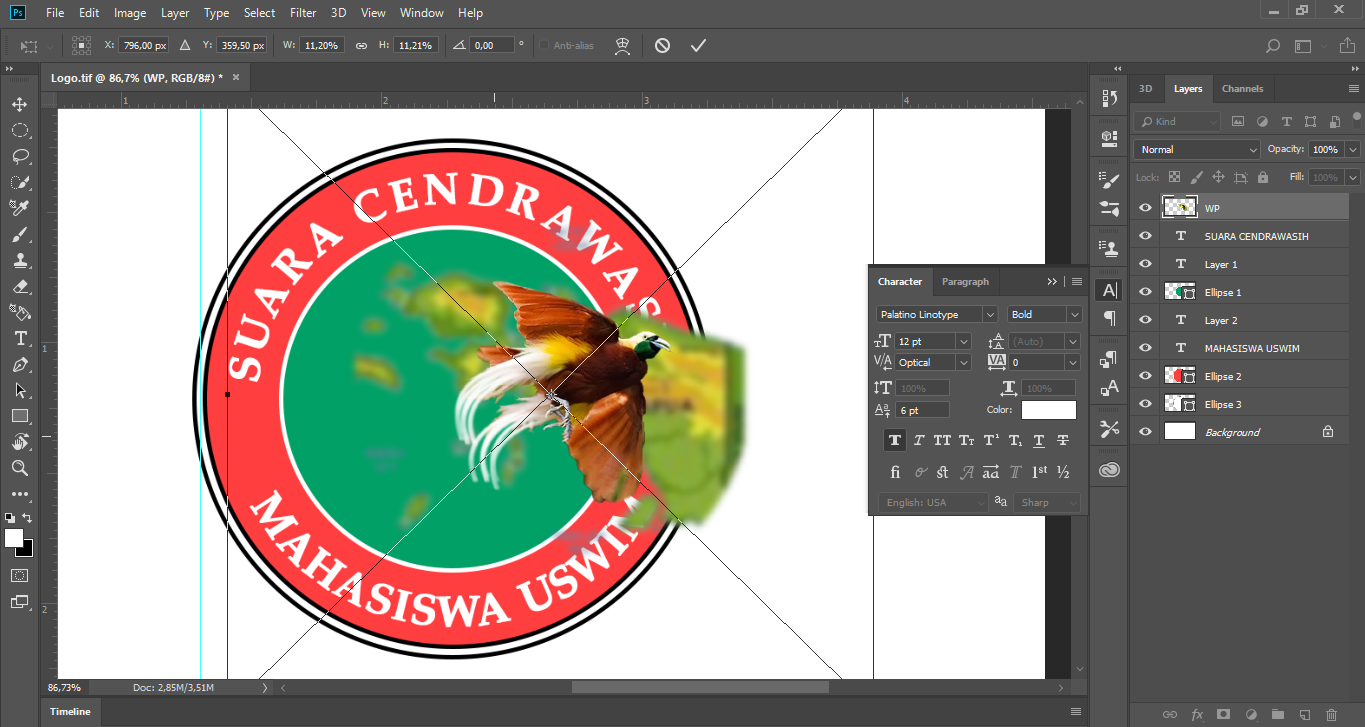

8. Atur posisi gambarnya di tengah dengan cara kalian tekan Enter pada keyboardnya kalian setelah itu tekan tombol CTRL arahkan mouse pada salah satu sudut gambar rubah foto jika belum di edit, saya sarankan angar inport gambar yang eksistensinya adalah png yang tidak ada backgroundnya (latar belakang gambar), pilih Menu Windows pilih Properties : Widht : 1,2 in (W:1,2 in), Horizontal (X:1,73 in) kemudiantekan tombol Enter atau pilih Move tool (M).

9. Nah pada tahapan ini kita akan tambahkan lagi salah satu tool yang namanya Rectangle Tool Letakkan di tengah-tengah sesuai keinginan kalian mau letakkan dimana setelah itu klik kanan pada Rectangle Tool pada Layers > Raztarize Layers.
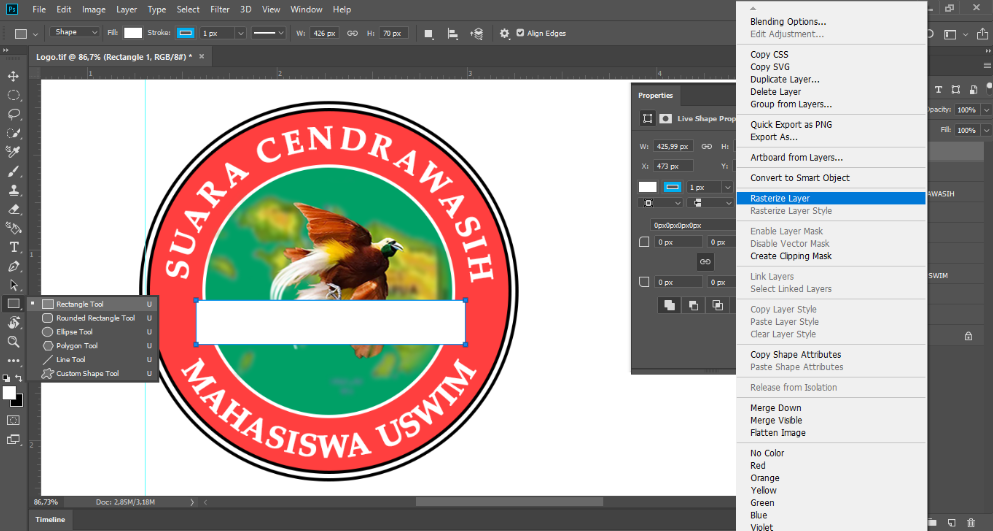

10. Tahapan selanjutnya tekan CTRL kemudian klik di Ellipse 1 sampai Ellipse 1 terseleksi seperti pada gambar dibawah ini. Setelah itu arahkan mouse ke Rectangle 1 kemudian tekan CTRL + J untuk menduplikat gambar sudah seleksi setelah itu hapus Rectangle 1, bukan yang Layer 3 turunkan Opacity: 60%. Perhatikan gambar dibawah ini.


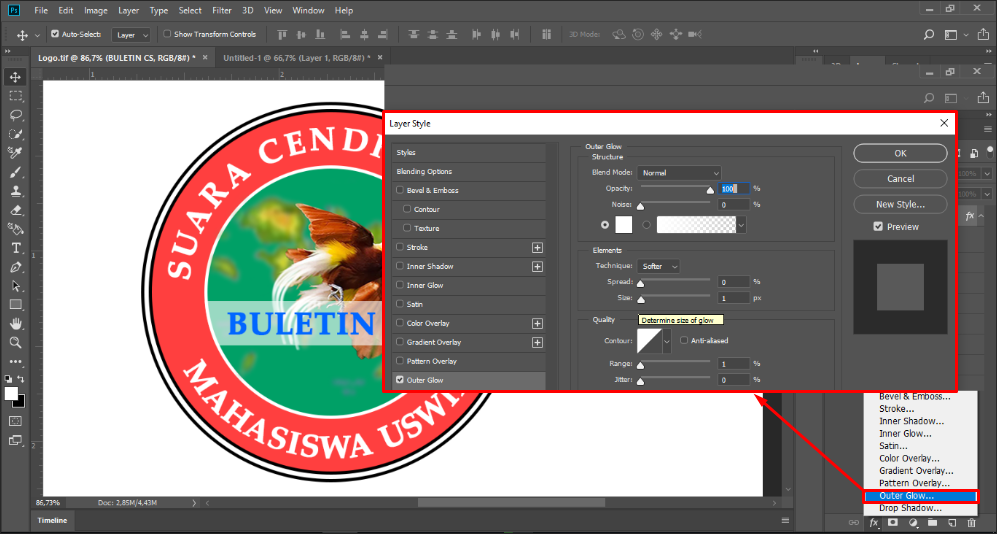
11. Setelah itu input teks lagi di Layer 3 sesuai nama komunitas atau singkatan dari nama komutanitas atau apa saja yang perlu teman-teman ingin masukkan, pilih efeknya (fx) ubah Outer Glow… kalau size nya kalian naikkan atau tidaknya terserah kalian juga, kalau sudah tekan tombol OK
12. Kalau sudah pada tahapan kali ini kita akan tambahkan dua bintang di antara teks yang diatas dengan teks yang dibagian bawah, Pilih Custom Shape Tool setelah itu cari 5 Point Star jika tidak ada kalian tekan logo pengaturang yang berada di kanan atas kemudian tekan di All dan cari 5 Point Star, keduanya di letakkan pada bagian tenggah seperti pada gambar dibawah ini.


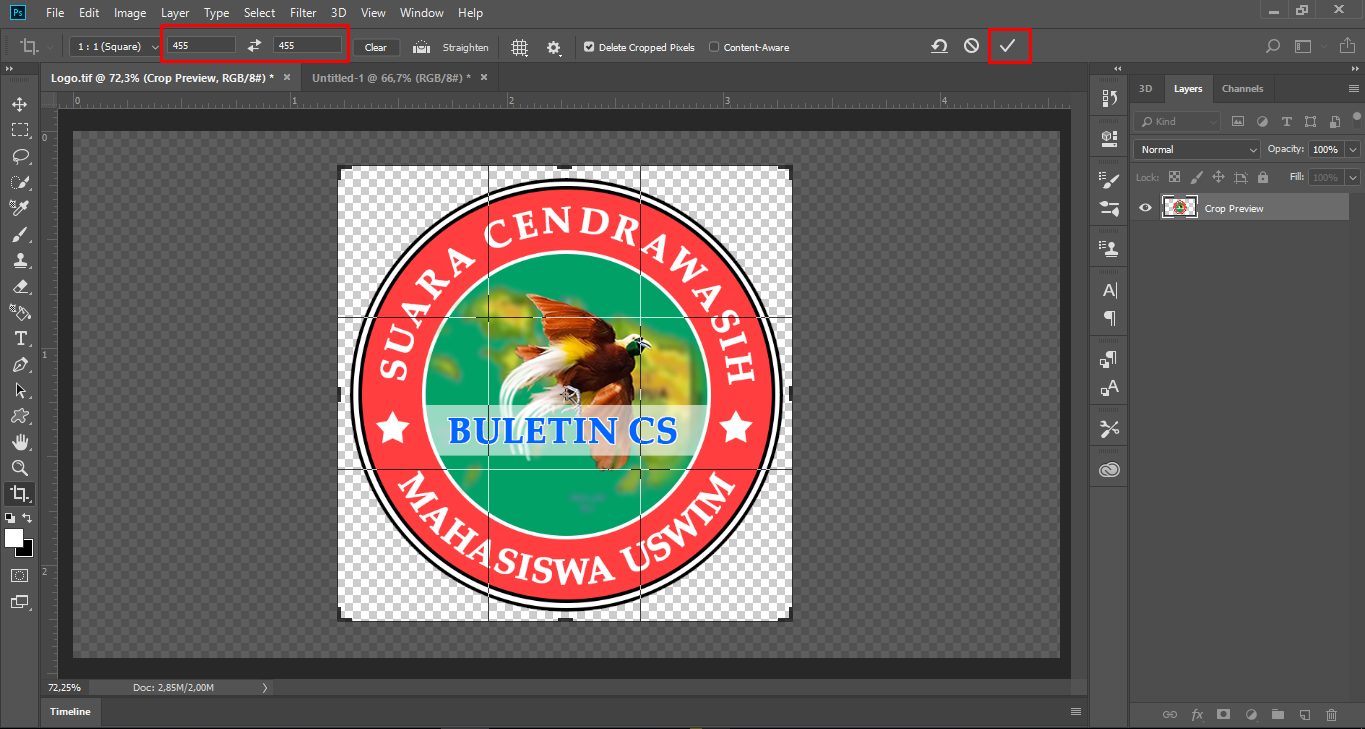
13. Tahapan selanjutnya adalah tahapan akhir yang perlu kalian lakukan pada tahapan ini adalah : pertama hapus Background yang terletak pada bagian bawah Layer supaya gambar latar belakangnya transparent atau tanpa latar setelah itu putong bagian yang tidak penting dengan cara menekan tombol C Crop Tool ukurangnya adalah W : 455 dan H :455 kemudian tekan tombol tanda centang atau tekan Enter pada keyboardnya kalian.

14. Setelah sudah di Crop atau potong bagian yang tidak penting tahapan selanjutnya adalah tahapan dimana kita akan menyimpannya dengan format Logo.PNG kenapa kita pilih format PNG supaya Bacground nya masih tetap kosong. Langkahnya pilih menu File > Export > Quick Export as PNG setelah itu kalian akan diarahkan ke Lokasi Penyimpanan dengan nama Logo setelah itu klik saja tombol Save
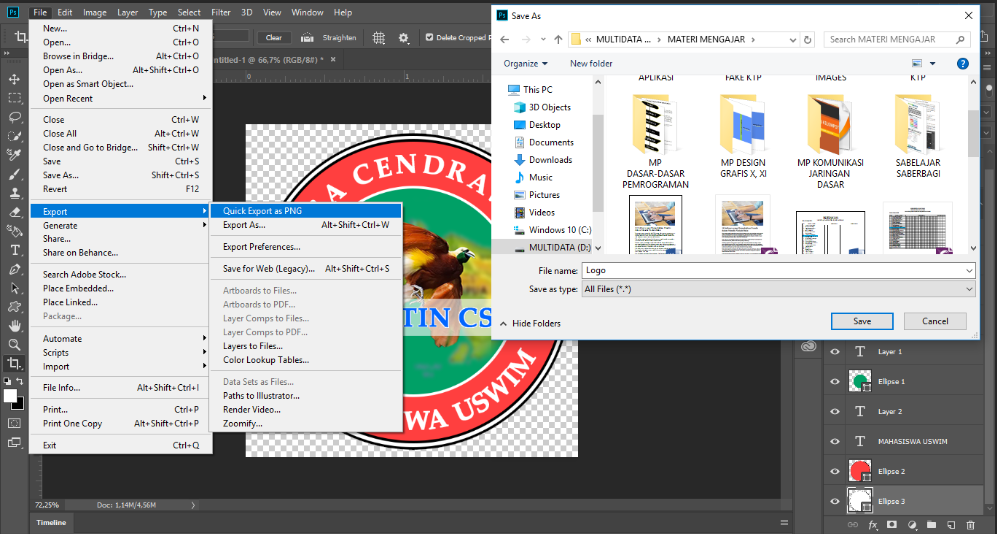

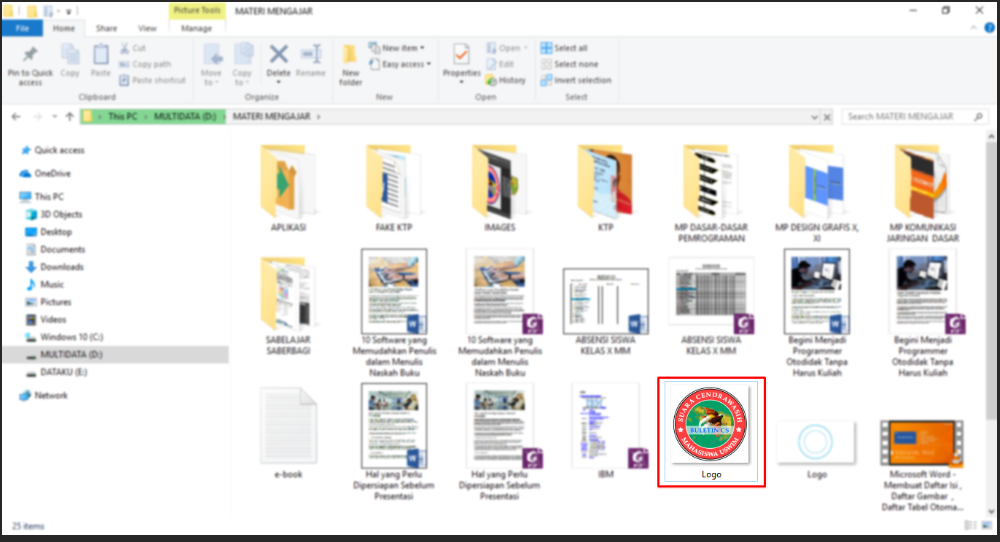
15. Seleh sudah kalian bisa cek di lokasi yang kalian simpan misalnya saya punya di MULTIMEDIA (D) MATERI MENGAJAR, jika sudah berhasil dengan baik maka akan seperti pada gambar dibawah ini.
Nah itu saja yang bisa saya bagikan pada artikel kali ini semoga bisa bemafaat buat teman-teman sekalian, jika kalian tidak mengaerti atau ada hal lain yang ingin kalian tanyakan ke saya silahkan komenter saja di box komenter dibawah. Dan jangan lupa share ke teman-teman kalian juga karena mereka juga berhak mendapat share ilmu dari kalian dann saya juga.

Shallom Tuhan Yesus Memberkati kita semua

Related Posts:

CARA MEMBUAT PROGRAM PERKALIAN DENGAN PASCAL

Shalom

Selamat berjumpa kembali bersama saya SA BELAJAR SA BERBAGI, pada kesempatan kali ini atau pada artikel ini saya akan sedikit membahas ssedikit tentang bagaimana caranya membuat salah satu program sederhana dengan mengunan aplikasi Free Pascal, namun sebelumnya saya akan menjelaskan sedikit sekilas Program, program adalah kumpulan intruksi atau perintah untuk memerintah computer agar melakukan suatu tindakan tertentu. Sedangkan Free Pascal pertama kali dirancang oleh : Profesor Niklaus Wirth dari perguruan tinggi : Technical University di Zurich, di Negara Switzerland pada tahun 1971.
 
Nama Pascal sendiri terinspirasi dari nama seorang matematikawan Perancis, Blaise Pascal yang pertama kali menciptakan mesin penghitung. Bahasa Pascal kala itu dikembangkan untuk memudahkan para mahasiswa dalam mempelajari pemrogaman secara sistematis. Jika kalian ingin download Aplikasi Free Pascal dan mencobanya maka silahkan download saja aplikasinya di situ resmi mereka www.freepascal.org. Oke itu saja yang menjadi pembahasan sedikit mengenai Program dan Free Pascal.Oke kita lanjutk ke tips pembuatan Program perkalian


1. Langkah pertama kalian jalankan terlebih dahulu aplikasi Free Pascal kemudian buat document baru ( File > New )


Gambar: 2 Screenshot New Document


2. Dalam penulisan kode program kalian harus perhatikan baik-baik titik koma yang kalian tulis. Tuliskan kode berikut kedalam area kerja baru anda.
Gambar: 3 Screenshot kode program perkalian

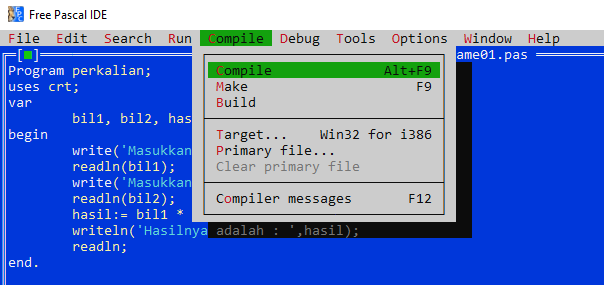
3. Setelah anda selesai menulis program perkalian tahapan selanjutnya adalah mengkompilasi program anda tadi, kompilasi sendiri artinya menerjemahkan kode-kode menjadi program. Kompulasi artinnya untuk menghasilkan program dalam bentuk file beraksistensi exe (executable)
 
Gambar: 4 Screenshot Compile


4. Setelah itu simpan dengan nama Program_Perkalian.pas
Gambar: 5 Screenshot Compile


5. Jika hasilnya seperti dibawah ini maka sudah berhasil compilasi filenya.
Gambar: 6 Screenshot Compile


6. Sekarang saatnya untuk menjalankan program yang sudah kalian buat dengan cara menekan tombol CTRL + F9 atau tekan menu Run dan akan tampil seperti ini.

Gambar: 7 Hasil akhir

Itulah tadi langkah-langkah pembuatan program perkalian, semoga bisa memberi manfaat bagi teman-teman sekalian. Nah sekarang saya akan menjelaskan flowcart dan algoritma Program-perkalian tadi.


Flowcart atau dengan kata lain Alir adalah untuk memberikan gambaran visual bagaimana data diproses, hal ini sangat berguna akanlebih memperjelas bagaimanamengimplementasikan algoritma pada program computer.

Gambar: 8 Screenshot Flowcart


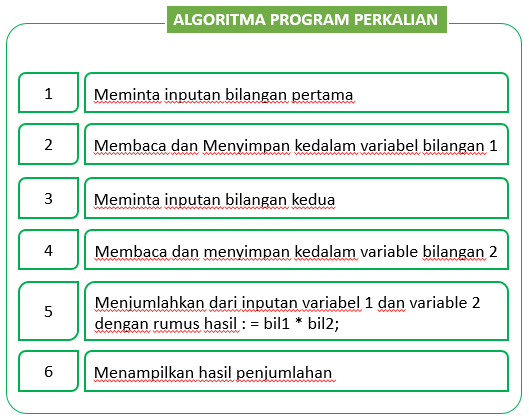
Algoritma atau langkah-langkah dari proses pembuatan Program aplikasi perkalian. Yang dimaksud disini adalah program perkalian yang kita sudah buat diatas tadi.

Gambar: 9 Screenshot Algoritma
 
 
Oke itu saja yang bisa saya bagikan pada artikel kali ini semoga bisa bermanfaat buat teman-teman sekalian.


Related Posts:

CARA MEMBUAT PASSWORD DI WINDOWS 10

data:image/jpeg;base64,/9j/4AAQSkZJRgABAQAAAQABAAD/2wCEAAkGBxAODhUPEBAPDxAOEBAPExAQEBIXEhAVFRUWFhUSFxUZHikgGholJxUXIjEhJikrLjAuFx8zRDgsNygtLisBCgoKDg0OGxAQGzAlICUuLS0tLS0tLS0tLS0tLS0tLS0tLS8tLS0tLS0tLS0tLS0tLS0tLS0tLS0tLS0tLS0tLf/AABEIAKcBLQMBEQACEQEDEQH/xAAcAAEAAgMBAQEAAAAAAAAAAAAABQYBBAcDCAL/xABKEAACAgACBQQMCgkDBQEAAAAAAQIDBBEFBhIhMQcTQVEiMjM1YXFyc4GRobIjVHSSk7GzwdHSFBc0QkNSU2Kig5TCJERjgqQV/8QAGgEBAAMBAQEAAAAAAAAAAAAAAAEEBQMGAv/EADQRAQACAQICBgkEAgMBAAAAAAABAgMEBRFxEiExM0FRExUyNFKRobHBQmGB8CIjYtHxFP/aAAwDAQACEQMRAD8Agz2zxIAAAAAAAAAAAAAAAAAAAAAAAAAAAAAAAAAAAAAAAAAAAAAAAAAAAAAAAAAAAAAAAAAAAAAAAAAAAAAAAAAAAAAAAAAAAAAAAAAAAAAAAAAAAAAAAAAAAAAAAAAAAAAAAAAAAAAAAAAAAAAAAAAAAQBIEJCR7YbB23bqqrLfNwlL6kc7ZaU9qYh91xXt7MTLynFxbTWTTaafQ1xR9xMT1w+JiYnhLBKAAAAAAAAAAAAAAAAAAAAAAAAAAAAAAAAAAAS98Lgbru5VW2+RCUvqRyvmpT2piH3XFe3sxKbwepGkLf4HNp9Ns4x9ibfsKt9y09PHit027UW8OCcwfJjc8ndia4darhKf+T2fqKt93r+ivzWqbTb9Vk5g+TjBQ32Suuf901FeqKT9pUvumeezhC3Ta8MdvGU3g9WcFT2mGpT/AJpQUpeuWbKl9Vmv7VpWqaXFT2awlYQSWSSS6kcHeIiOx8+6R7vZ52332ewwd1XlH2eQz95bn+WudnEAACAJAAAAAAAAAAAAAAAAAAAAAAABgJbOF0fdd3Km2zyK5SXrSOV82OntWj5ulcOS3ZEpvB6j6Qt/gqpPptnFexZv2FW+5YK9k8eULVNuz28OCcwfJja8ndia49arhKXqlJr6ipfd6/or9Vqm02/VZ5a26m4fAYN3QnbOznIRzm1lk889yS6idJr8mbL0bcOHCUavQY8OLpRPGVk1C0RhpYCm50UytmpN2ShFybU5Li/EUdfmyentXjPBe0GHH6GtuEcVsUUtySXiKC/ERDOQODISAAAHz3pHu9vnbffZ7HB3VeUfZ4/P3luf5a51cQAEprQeq2LxvZVV7Nb/AItj2YPxdMvQmU8+uw4eqZ6/KFvBos2XrrHV5ytmG5MN3wmKefVXVuXpct/qM627z4U+rQrtMfqs/OK5MHl8Fit/VZVufpi93qZNd4n9VflJbaY4f42VHTereKwO+6vsOHOwe1W/TxXpSNHT6zFm6qz1+TOz6PLh9qOrzRJbVQIAAAAAAAAAAAAAAAAAARKXSuSvA1WYeyydVc5xvcVOUIuSWxB5JvhxZgbrktGWIierg3dqpWcczMeLoMYpbkZPb2teIiOxkhISKjyn97n56r7zQ2zv/wCJZ259xPOG7qB3ro8mfvyOWv8AeL83XQdxVYSouAAAAAAfPeke72+dt99nscHdV5R9nj8/eW5/lrnVxCErvqHqlHEL9LxK+BWfN1y4WtcZy/sXV05dXHI3DWzSfRY56/FraHRRePSZOzwb2svKBsN04FRyj2LvazW7dlXHhl4Xu8HScdLtnGOnm+X/AG66rcujPRxfNSMXpjE3POzEXzb67JZfNTyXqNemnw1jhFYZdtTltPXaWcHpvFUPOvEXxy6Ock4/NlmvYRfS4bxwmsFNVlpPGLSvWrWvccQ1h8dGC5zsFbkubnnu2bIvcs+vh4jI1W2zj/zxT2eHk1tLuMZP8MsIbXvVNYN/pFC/6ecspR/oyfD/ANX7Hu6UWtv1s5P9d+37quv0UY/86dn2U81GWEgAAAAAAAAAAAAAAAAAdS5JP2S75S/s4Hnd276OX5l6Hae6nmvRltUAAVHlP73Pz1X3l/bO/wD4ln7n7vPOG7qB3ro8mfvyOev94vzdNB3FVhKi4AAAAAB896R7vb52332exwd1XlH2ePz95bn+WudXFt6IwLxWJroW7nbIxb6o8ZP0JN+g458vosc38nbBj9Jkivm6JyjaUWFwteCo7Dno5NR/dphktn08PEmYm24PS5Jy36+H3bW45vRY4x08fsrnJ/q5VjrLJX5uulQ+DTa25Szyza35LZ6Osvbjq7YYiKds/RS2/S1zTM37ISHKBqph8JTHEYdOtbarnXtSae0nlJZ5tPdw8Jx2/W5ct+hfr/d23DR0x16dOr9lDNljhA6pqNpBaRwFmDv7OVUealm98q5J7Es+tZNZ/wBqZ5zXYv8A588Xp49b0Ohy+nwzjt4dTmOOwsqLZ0y7aqcq34dl5Z+niegxX6dIvHiwclOhaa+TxOjmAAAAAAAAAAAAAAAAAHUuST9kt+Uv7OB53d+9jl+Zeh2nup5r0ZbVAAFR5T+9z89V95f2zv8A+JZ+5+7zzhu6gd66PJn78jnr/eL83TQdxVYSouAAAAAAfPeke72+dt99nscHdV5R9nj8/eW5/lrnVxWjk1gpaThn+7XbJePZy+9mbulpjTz+8w0dsjjnj+X75TbXLSUk+EKqorxZOX/Ijao4YOMecp3Sf93D9kRoDTt2AtdlLi9pKM4TTcZpcM8t+a35PwlrU6WmorwsrafU3wW41bGsmtN+kNmNihCuD2lXDPLayy2m3xe9+s56XQ00/Ga9cump1t8/VPVCDLqkBK5clVrWPnBdrLDTbXhjOvJ+1+syd2j/AFRP7tTarTGWY/ZGa/QUdKX5dMoS9LrjmWNunjp6/wAq+4Rwz2QBeUgAAAAAAAAAAAAAAAACXUuSV5YS35S/s4Hnd2j/AHRy/Lf2mYjFPNeNtda9Zl8JavShjnY/zL1onhKOlHmw7o/zR+chwnyOnXzVLlNujLRzSlFvnqtyab6TQ22s+n7PCWfuV6zgmInxht6iYmuOjKE5wTUZ7nJJrs5HPXVtOotMR4umhvWMFetPfptX9Wr58fxKnQv5LfpK+b8vSNC43VL/AFI/iPR38pR6WnnDH/6eH/r0/Sw/En0d/KT0tPOH5el8N8Yo+lh+I9Ff4ZPTU82HpnCr/ucP9ND8SfRZPhlHpsfnD8PTuEXHFYb6aH4kxgy/DPyROox/FHzcLx8k7rGt6dtjTXBpyeTPW4Y4Y6x+zymaYm9p/d4HRyTmpONVGkaZSeUZTdTfnE4r2tFLcMfT09ojw61zQ5OhniZ8epO8q2AccRXiUuxtr5pvqlBtr1p/4sp7RliaWp5da5uuKYtF/NRjZZEgQAAL/wAkuGi7b7m47UYQqUc+yyk9qTy6uxis/GYm8XnhWra2iscbWV7Xmm2OkbpWxcecntQz4SgkoxafiS9Jd2+1JwVivh2qWvpaM0zbx7ECXlIAAAAAAAAAAAAAAAACErdqbqjHSNM7JXTq5u3m8oxTT7GMs9/lewzNdrpwZOjFYnqaei0cZ6TbpTHJPPkxh8bs+jj+JT9bT8ELnqqPjl5vkuh8bl6aV+Yetp+CHzO0V+OX5/VZH43/APOvzn163n4IR6oj40PrPqOtH4fn1fznZxhs81s9t057T6izpNwnNk6HRVtVt/oadLpcXroHk/8A0zCwxP6Sq+dTey6drLKTjx2lnw6iM+5+iyTTo8eH7pwbb6XHF+lw4t79VkvjkP8Abv8AOcvW/wDw+rr6on4/ox+q2XxuH+3f5yfXH/D6nqifj+jD5LrPjVf0MvzEeuK/D9T1Rb4vox+q+341V9FL8R64r8P1PVFvifl8mF3Riafo5fifUbxX4Z+aPVFviYfJjf0Yin5syfXFfhn5o9UW+KFHvr2Jyg97hKUM+vZbWfsNWlulWLebKvXo2mvk/B9vgRHDj1JieDrGh8XVpzR7w9zyugoqeWW1GS7S6PgeX1o83mx30efp17P71PR4b01mHoW7XN9NaHuwVvNXRy/lmu0sXXF/dxRu6fUUz16VZYefT3w24WR53VwkbujdEYjFZ8xTO3Y7ZxSyXgze7PwHHLqMWL254O2LBky+xHF+cBjbcJcrapOuytteDqlCS6Vu4EZcdM1OFuyf7xMeS+G/GvbDqGHuwun8HsTWxdXvaW+dMv5ov96D9vDiYFq5dFl4x2fSYb9bYtbj4T2/WHMtNaJtwVzpuWTW+Ml2s49EovqN/T6imavSr/4ws+ntit0bf+tE7OASgAAAAAAAAAAAAAAA6lySfslvyl/ZwPO7v30cvzL0O091PNejLaoAAqPKf3ufnqvvL+2d/wDxLP3P3eecN3UDvXR5M/fkc9f7xfm6aDuKrCVFwAAAAAD570j3e3ztvvs9jg7uvKPs8fn7y3P8tc6uIQNnR2Otw1qupm4Thwa4NdMWulPqOeXFTLXo3dcWW+O3SrLo2jddcFja+Zx9cK29z247VMvCnxj6eHWYWXb82G3SxTxj6tvFr8WWvRy9UvSWo2jMR2dN04p7/gb4Sj/kpP2kRuOpp1Wj5wm236bJ11n5SzHUrRWF7O+2Ukt/w98Yx9UdnMTr9Vk6qx8oTGg02PrtPzlP6vaSwl8ZV4TZ5vDuMXsQ2YZvN9jwz4cSlmx5a2icnbK5gyYrxMY+yHFMdF89ZufdbOj+5nqcNq+jr1+EPMZaW9JPVPazo7HW4W2N1UnCcOnoafGMl0p9ROXHTLTo27EY8l8VulXql1LD3YXT+E2JpQur3tLt6ZPdtx64P28OJ561cuhy8Y7PpLerbFrcXCe37OZ6a0TbgrnTcsmt8ZLtbI9Eovq+o39PqKZq9KrD1Gnvit0bNAsK4AAAAAAAAAAAAAAB1Lkk/ZLflL+zgec3fvY5fmXodp7qea9GY1QABUeU/vc/PVfeX9s7/wDiWfufu884buoHeujyZ+/I56/3i/N00HcVWEqLgAAAAAHz3pHu9vnbffZ7HB3VeUfZ4/P3luf5a51cQAACWMiJiJOMmQ4HFbNSdaatHQsjZXbZzsoNc3s7sk1vza6zN12ivqLRNZ/Zo6HWUwRMWjtXjV3XKnH38xCm2DVcrNqexllFxTW5t59kjK1OhyYK9K0tXTa3Hnt0Yhz7lB76Xf6X2cTZ233ev8sbcY/3yhtG4+zDWxupk4ThwfQ10xa6U+otZcVctZraOpWxZbY7dKva6jhr8Lp/CbE0q7q97S7emXDbi+mD9vDieetXLocvGOz6S9BW2LW4+jPa5hpXR88LfPD2ZOdUsm48HuTTXjTR6DDljLSLx4vP5sU47zWfBqHZyAAAAAAAAAAAAAEDqfJJ+yW/KX9nA87u/fRy/MvQ7T3U815MxqgACo8p/e5+eq+8v7Z3/wDEs/c/d55w3dQO9dHkz9+Rz1/vF+bpoO4qsJUXAAAAAAPnvSPd7fO2++z2ODuq8o+zx+fvLc/y1zq4gAAAAAALJyf6RpwuNdt81XB0WQ2mm+ycq2luXgZn7jivkxcKRxni0Nuy0x5ON58F3nitC4y9bXM3X3SjHN12Zye5JZ5eIx+hrMVPGIhrTfSZb9fCZlVeUrRdGFupjRVCpTrm5KC4tSSTNPa8t8lbdKePXDO3PFSlq9GOByU98ZfJbftKhu3cxz/7RtPfTyRuvvfTEeVD7OB3273ev98XDX+8W/vggC8pAAAAAAAAAAAAAAlO6u614jR8XCqNUoTntyjZGTeeSW5prLgilqdDjzz0p4xK5ptbfBHCvYtWD5To/wAbCyXhqsT/AMZJfWZ19ot+m3zaFN3j9VfknMHr9o+zjZOpvosrkvas17Spfbs9fDitU3HBbx4JzB6Ww93cr6rM+iFkW/VnmVb4r09qvBarmx37LK9yn97n56r7y7tnvEfyqbn7vPOG7qB3ro8mfvyOWu94tzdNB3FVhKi4AAAAAB896R7vb52332exwd1XlH2ePz95bn+WudXEAAAAAAAAlNVXlj8O3uSvr3vxlXWR/ovyWdHPDPXm6prFq5hdIzhO26cHXFxSrsrSabz37UWee0+qy4ImKR2vQajTYs8xNp7Hnq/qthMBc7qr7JSdcqsrLK3HJuMm90Vv7FE6jWZc9ejaPo+dPpMWC3SrP1c416knpO9pppyhvXm4G5t8cNPXj/etia+YnPaf72IIvKYAAAAAAAAAAAAAAAABLBHCJ7TsbEsba4c27bZV5p7ErJOGa4PZbyzPiMVIt0orHF0nJea9GZ6k5obXTF4OqNMOZnXDco2QeaTebWcWn0vjmU823YstptPGJlaw7hlxRFY4cFjwfKev42Fa8NVif+MkvrKV9nt+m3zXqbvH6q/JOYTX/R9nbWTqb6LK5fXHNFS+26ivhx5LVNxwW6uPDmm8HpfDX9yvps8EbIt+riVL4slPajgtUz47+zPFvnw6gAD570j3e3ztvvs9jg7qvKPs8fn7y3P8tc6uIAAAAAAABgJ4sbK6kRwOJsrqQ4HFlBDJIAAAAAAAAAAAAAAAAAAAAABIBjIgb+D0ziqO5Yi+CX7qsls/Nby9hxvpsV+2sO1NRlr7NpTeD1/0hX2067l/5K1n64bJUvteC3XHGFqm5569s8U5g+U/ouwvjdVn/GS+8qX2if02W6bvH6quf4qxTsnNcJznJZ8cnJtfWbOKs1rET4QxsluleZ83kdHwAAAAAAAAAAAAAAAAAAAAAAAAAAAAAAAAAAAAAAAAAAAAAAAAAAAAAAAAAAAAAAAAAAAAAAAAAAAAAAAAAAAAAAAAAAAAAAAAAAAAAAAAAAAAAAAAAAAAAAAAAAAAAAAAAAAAAAAAAAAAAAAAAAAAAAAAAAAAAAAAAAAAAAAAAAAAAAAAAAAAAAAAAAAAAAAAAAAAAAP/2Q==
Img Ilustrasi Windows Password

Shalom selamat berjumpa kembali bersama saya “SA BELAJAR SA BERBAGI” pada kesempatan kali ini juga saya akan membagikan sedikit tips atau tutorial yaitu bagaimana caranya untuk membuat password di Leptop kita. Pastinya tidak semua orang senang jika komputer atau leptop kita diotak-atik oleh orang lain, apa lagi di hapuskan data atau tau menformat disk kita tanpa sepengetahuan kita, mungkin kita memarahi orang tersebut atau ambil tidak lain sehingga menjadi masalah bagi kita dan orang-orang yang menggunakn leptop kita, oleh karena itu pada pembahasan atau artikel ini saya akan sedikit menjelaskan bagaimana caranya untuk membuat password di sistem Operasi Windows terlebih khusus di Windows 10. Ikuti langkah-langkah berikut ini hingga selesai.


1. Langkah pertama yang perlu di lakukan adalah tekan tombol Windows atau tekan tombol search kemudian ketikkan kata kunci “Password” tanpa tanda petik. Setelah sudah temukan maka klik saja di Change your password.

Gambar 1 Cari kata kunci Password


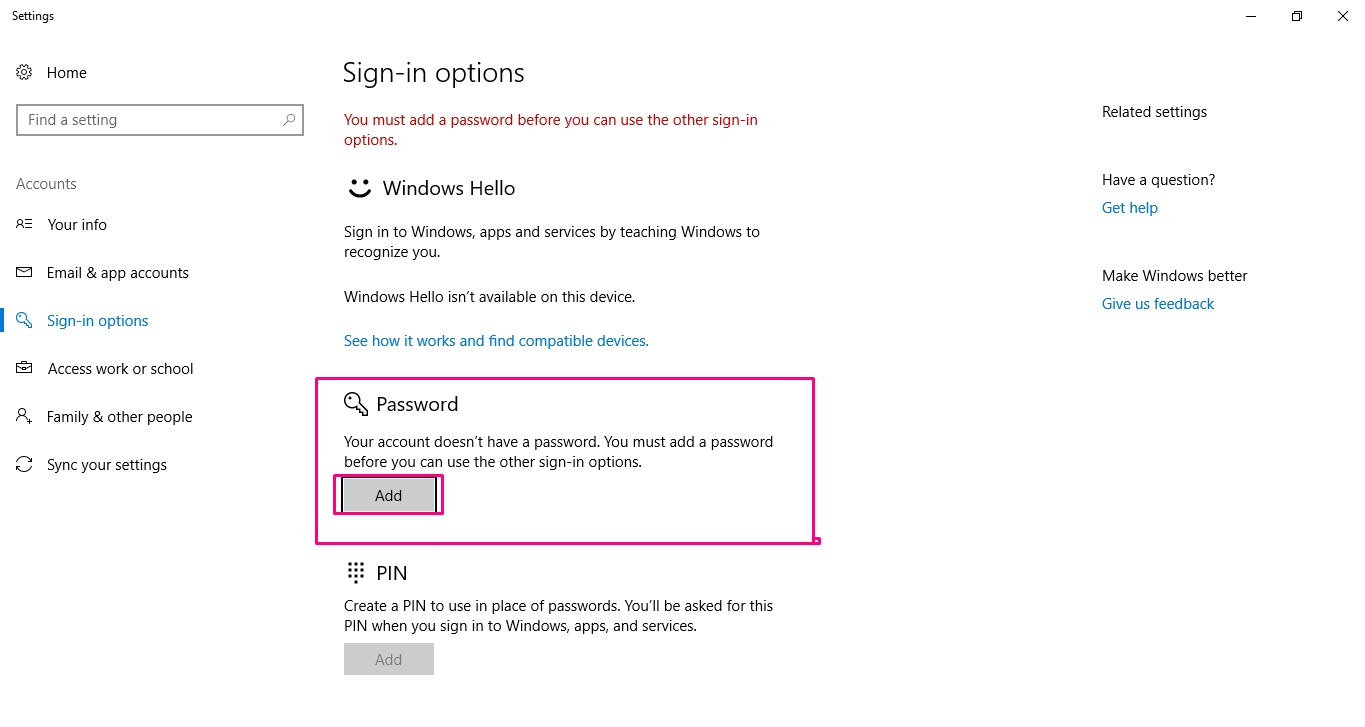
2. Setelah di klik di Change your password, maka akan muncul setings atau pengaturan passwordnya akan muncul, setelah sudah tampil setings atau pengaturan passwordnya maka klik saja di tombol Add.

Gambar 2 Change your password

3. Pada tahapan selanjutnya adalah tahapan dimana kita akan memasukkan password atau kunci yang dimana akan muncul tiga kotak teks yang masing-masing terdiri dari a). New password, b) Reenter Password, c) Password hint, ketiga-tiganya tidak boleh ada yang kosong artinya diisi semua, kotak yang pertama dengan yang kedua isi penulisanya harus sama dan mudah diingat oleh diri sendiri Kalau sudah klik Next, ketika suatu saat lupa passwordnya maka cari solusinya lain dengan cara search tutorial lagi.


Gambar 3 Create a password

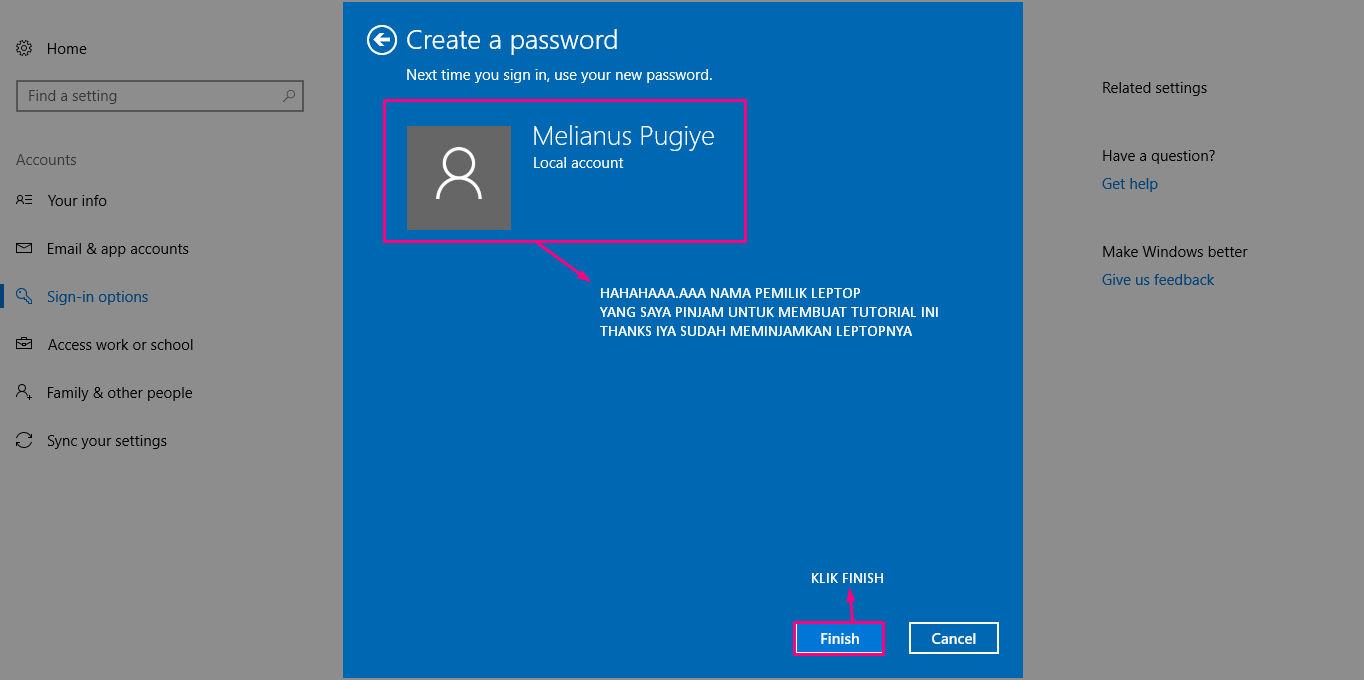
4. Setelah memasukkan New Password, Reenter Password, dan Password hint dan setelah di tekan Next maka akan tampil opsi berikutnya, setelah itu tekan Tombol Finish. Jika setalah di tekan tombol Next pada langkah atau tahapan ketiga maka kemungkinan ada kesalahan dalam penulisan New password dan Reenter password, jadi penulisannya harus di sesuaikan dengan benar. Kalau salah anda masih belum bias lanjut ke tahap ini.

Gambar 4 Tahap akhir

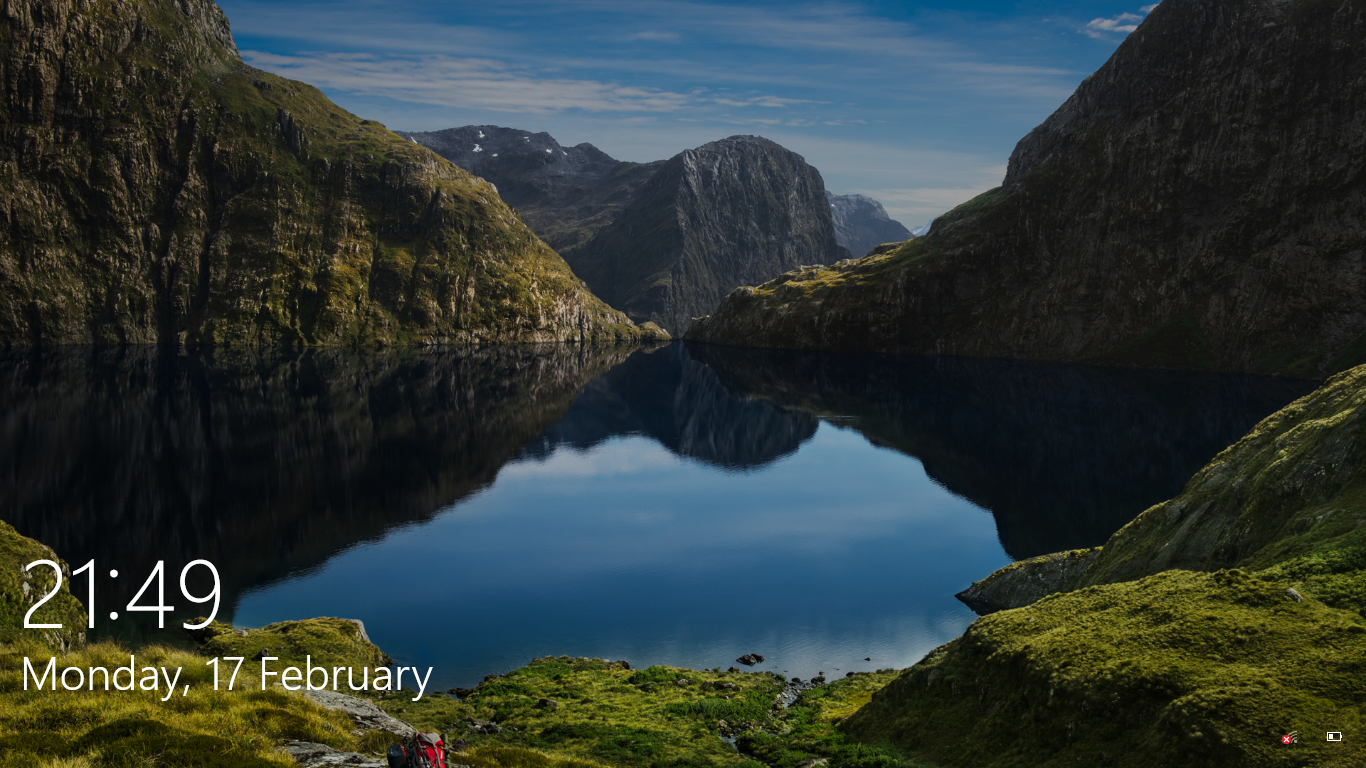
5. Nah pada tahapan ini kita uji coba, tahapan uji coba bias kita lakukan dengan cara restart ulang computer atau leptop anda, atau mengunci leptop anda, jika anda merasa lebih baikknya anda ingin restart maka restartlah jika kalian ingin mengunakannya lagi maka tekan Lock Off, dengan cara menekan tombol keyboar anda tombol logo Windows dengan huruf L (Win + L) setelah sudah akan muncul gambar lock, tekan Space kemudia masukkan password yang anda sudah buat, setelah itu Enter

Gambar 5 Lock Screen Image

Itu saja yang menjadi artikel atau tutorial dari saya saat ini, semoga bisa memberikan manfaat buat teman-teman sekalian, jika kalian punya cara lainya beritahu saya, dan jangan lupa untuk membagikan kepada teman-teman yang lainya. Sampai jumpa lagi pada artikel selanjutnya.

Selamat mencoba……….!!!
TUHAN YESUS MEMBERKATI KITA SEMUA

Baca juga : CARA MENGHAPUS PASSWORD DI WINDOWS 10

Related Posts:

CARA MEMBUAT FOOTER MICROSOFT WORD

Selamat berjumpa lagi bersama saya SA BELAJAR SA BERBAGI pada kesempatan kali ini saya akan membagikan sedikit tips tentang bagaimana cara membuat footer pada Microsoft Word. Sebelum kita lanjut dengan tutorial lebih baiknya saya jelaskan sedikit tetang footer itu sendiri, Footer adalah catatan atau teks yang biasanya diletakkan di bagian bawah, misalnya seperti nomor halaman dan kerterangn pada suatu paper. Oke itu sedikit penjelasan dari pandangan saya mengenai footer pada microsoft Word.
Sekarang selanjutnya kita akan masuk pada tahapan-tahapan pembuatan footer kita sendiri, supaya ketika kita membuat suatu paper di microsoft word kita bisa menggunakan Footer yang kita sudah buat. Berikut langkah-langkah pembuatannya. 

1. Terlebih dahulu anda perhatikan apakah software/Perangkat Lunak Microsoft Word sudah terinstall atau belum, jika sudah terinstall jalankan Micosoft Word dan buat area kerja baru. Tahapan selanjutnya yang kamu lakukan adalah pilih Menu Insert kemudian Submenu Footer.
Gambar 1: Screenshot Insert Menu tools

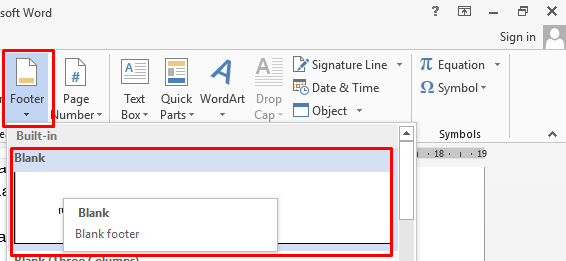
Kemudian Pilih Footer yang Kosong atau Blank. 
   
 Gambar 2 Screenshot submenu Footer tools

2. Design sebaik-baik mungkin footernya sesuai dengan keinginan kalian, Insert Logo kemudian tulis titelnya dan nomor halamannya, perhatikan gambar dibawah ini 

Gambar 3 Screenshot Hasil Design Footer


3. Setelah sudah didesign tahapan selanjutnya adalah untuk menyimpan footer yang sudah kita design. Jika teman-teman ingin yang lebih bagus design-nya harus mantap juga, hahaa, ok tandai semuanya tanpa terkecuali.


Gambar 4 Screenshot Setelah tandai


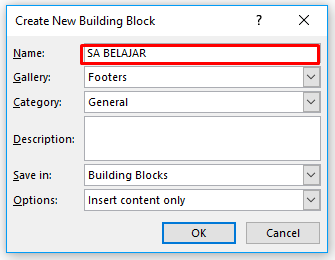
4. Pilih Footer kemudian Pilih Save Selection to Footer Gallery… setelah itu akan muncul salah satu dialog perhatikan gambar nomor ke 7
Gambar 5 Screenshot Save footer ke Gallery

5. Isi nama footernya sesuai kemauan teman-teman sekalian, jikan teman-teman ingin isi yang lainnya tidak jadi masalah juga, disini saya hanya gantikan nama footer yang saya berikan.
Gambar 6 Screenshot hasil design


6. Tahapan kali ini kita akan menggunakan footer yang kita buat tadi pada artikrl ini, untu menerapkan footer yang kita sudah buat caranya, klik di Menu Insert Kemudian Cari Nama Footer yang kita berikan tadi SA BELAJAR kemudian terapkan. 

Gambar 7 Screenshot hasil di submenu footer 

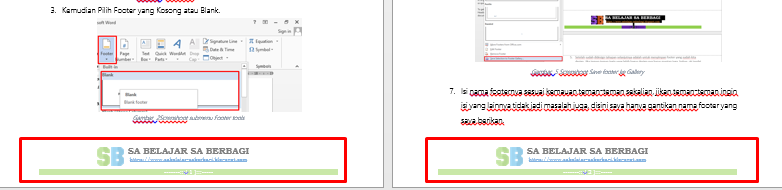
7. Setelah sudah berhasil maka akan tampil pada kaki (Footer) document yang kita terapkan,jadi semua baik itu dari logo nomor halaman dan lain sebaginya yang kita masukkan akan tampil pada footer kita. contoh pada gambar dibawah ini.

Gambar 8 Screenshot hasil akhir

8. Dan itulah sedikit tutorial atau tips dari saya semoga bisa bermanfaat buat teman-teman sekalian, jika teman-teman punya cara lain tentang bagaimana cara pembuatan footer sendiri mohon share kesini agar kita seling share. 


Wah Allehem Shallom..!!!


Related Posts:

CARA MENGHAPUS PASSWORD DI WINDOWS 10

Shallom….!!

SA BELAJAR SA BERBAGI. Ketika di suatu sore saya duduk di Gubuk di kota yang bias dibilang kota tua di beberapa kabupaten yang ada di MEEPAGO, yaitu Kota Nabire, Sore kira-kira pukul 17:00 ada seorang teman datang ke gubuksaya dan berkata kawan bagaimana caranya untuk menghapus password yang sudah pernah dibuat di Leptop ketika pertama kali dibuka.? Saya tenyakan lagi kenapa mau di hapus…? Karena menurut saya kalau di pakai password buang-buang waktu untuk masuk di Windowsnya..? Oh Oke tapi tidak masalah kalau Leptop kamu di Otak – atik oleh orang lain tanpa sepentahuan kamu, iya tidak papa isinya hanya berkas yang tidak penting, jadi tidak masalah. Setelah setesai Tanya jawab saya langsung tunjukkan bagaimana caranya untuk menghapus password yang sudah pernah dibuat sebelumnya.

1. Langkah pertama tekan tombol logo Windows pada keyboard kalian ketikkan kata “Password” tanpa tanda petik dua, Klik saja langsung di Change your password

Gambar 1: Search kata Password

2. Setelah sudah tekan di Change your password maka akan tampil pengaturang atau Settings di Sign-in options atau dengan kata lain pilihan. Jadi teman-teman klik saja di tombol Changge di bawah tulisan Password (gambar kunci).

Gambar 2: Changge Password image

3. Konfirmasi kembali password yang sudah anda pernah masukkan sebelumnya kemudian tekan tombol Next atau tekan Enter keyboardnya leptop kalian.
Gambar 3: Confirm password

4. Setelah anda memasukkan password yang lama maka akan tampil Change your password yang terdiri dari tiga kolom kotak teks New password, Reenter password, dan Password hint kosongkan semuanya lalu tekan Next atau tekan tombol Enter yang pada keyboard leptopnya kalian yang terletak di bagian kanan kalian.

Gambar 4: Tanpa teks

5. Setelah tahapan yang keempat maka yang kelima adalah proses akhirnya jadi setelah tampil settings seperti pada gambar dibawah ini kalian tekan Finish

Gambar 5: Akhir remove password

Nah itu saja tahapan-tahapannya untuk meremove atau menghapus password yang sudah pernah dibuat, semoga bias memberikan sedikit pengetahuan setelah mengikuti langkah-langkahnya diatas, jika kalian punya cara yang lain bagikan ke saya juga, artinya saling tukar pengetahuan. Sampai Jumpa lagi pada artikel selanjutnya.

Baca juga : CARA MENGHAPUS PASSWORD DI WINDOWS

Related Posts:

SCREENSHOT SOUCE CODING PROGRAM KONVERSI PANJANG DI PASCAL

     Shalom

Selamat berjumpa kembali bersama saya SA BELAJAR SA BERBAGI, pada kesempatan kali ini atau pada artikel ini saya akan sedikit membahas ssedikit tentang bagaimana caranya membuat salah satu program sederhana dengan mengunan aplikasi Free Pascal, namun sebelumnya saya akan menjelaskan sedikit sekilas Program, program adalah kumpulan intruksi atau perintah untuk memerintah computer agar melakukan suatu tindakan tertentu. Sedangkan Free Pascal pertama kali dirancang oleh : Profesor Niklaus Wirth dari perguruan tinggi : Technical University di Zurich, di Negara Switzerland pada tahun 1971.
 
Nama Pascal sendiri terinspirasi dari nama seorang matematikawan Perancis, Blaise Pascal yang pertama kali menciptakan mesin penghitung. Bahasa Pascal kala itu dikembangkan untuk memudahkan para mahasiswa dalam mempelajari pemrogaman secara sistematis. Jika kalian ingin download Aplikasi Free Pascal dan mencobanya maka silahkan download saja aplikasinya di situ resmi mereka www.freepascal.org. Oke itu saja yang menjadi pembahasan sedikit mengenai Program dan Free Pascal.Oke kita lanjutk ke tips pembuatan Program perkalian


 Pada Tips kali ini saya "SA BELAJAR SA BERBAGI" hanya ingin menampilkan SOUCE CODING PROGRAM KONVERSI PANJANG DI PASCAL yang pastinya teman-teman jumpai pada Mata Pelajaran Pemograman Dasar di bangku Pendidikan SMK dan di bangku kuliah di Perguruan tinggi di Jurusan Teknik Informatika Salah satunya.
Screenshot Program Konversi_Panjang (MP/PEMOG-DASAR)


Related Posts:

SCREENSHOT PROGRAM LUAS LINGKARAN

Pada kesempatan kali ini saya "SA BELAJAR SA BERBAGI" tidak membahas materinya namun saya hanya ingin menampilkan Contoh kode Program Luas_lingkaran, Biasanya Latihan-latihan seperti ini di dapat pada beberapa Mata Pelajar di SMK pada mata Pelajaran Pemograman Dasar, maupun di bangku Perguruan tinggi di beberapa Jurusan Misalnya di Jurusan Teknik Informatikan, dengan mengunakan bahasa pemograman Pascal yang sayan gunakan disini adalah Aplikasi Free Pascal
Shalom

Selamat berjumpa kembali bersama saya SA BELAJAR SA BERBAGI, pada kesempatan kali ini atau pada artikel ini saya akan sedikit membahas ssedikit tentang bagaimana caranya membuat salah satu program sederhana dengan mengunan aplikasi Free Pascal, namun sebelumnya saya akan menjelaskan sedikit sekilas Program, program adalah kumpulan intruksi atau perintah untuk memerintah computer agar melakukan suatu tindakan tertentu. Sedangkan Free Pascal pertama kali dirancang oleh : Profesor Niklaus Wirth dari perguruan tinggi : Technical University di Zurich, di Negara Switzerland pada tahun 1971.
 
Nama Pascal sendiri terinspirasi dari nama seorang matematikawan Perancis, Blaise Pascal yang pertama kali menciptakan mesin penghitung. Bahasa Pascal kala itu dikembangkan untuk memudahkan para mahasiswa dalam mempelajari pemrogaman secara sistematis. Jika kalian ingin download Aplikasi Free Pascal dan mencobanya maka silahkan download saja aplikasinya di situ resmi mereka www.freepascal.org. Oke itu saja yang menjadi pembahasan sedikit mengenai Program dan Free Pascal.Oke kita lanjutk ke tips pembuatan Program perkalian

Screenshot Program Luas_Lingkaran, dengan mengunakan Aplikasi Free Pascal, Di Coba dulu pasti menyenangkan sekali.
Screenshot MP-Pemograman Dasar
 Algoritma Program Luas Lingkaran
1. Membaca dan menampilkan nama Fransiskus Degei
2. Membaca dan menampilkan tanda "" Petik
3. Meminta Inputan nilai jari-jari
4. Membaca dan menyimpan kedalam variabel r
5. Menjumlahkan dengan rumus l = 3.14 r * r
6. Membaca dan menampilkan hasil penjumlahan
7. Menampilkan hasil

Related Posts: