SOME ANIMATION USE ADOBE PHOTOSHOP

Animation Flag of West Papua

Animation Flag of West Papua

Untuk cara membuatnya silahkan kunjungi link ini : Animasi bendera berkibar

Animation Jesus Crist in Shine

Untuk membuatnya silahkan kunjungi link ini : CARA MEMBUAT ANIMASI


Animation Cros shine


Untuk membuatnya silahkan kunjungi link ini : CARA MEMBUAT ANIMASI

West Papua Flag : Morning Star

Related Posts:

Cara membuat animasi dengan Adobe Photoshop CS4

Wekipedia ( animasi, atau biasa disingkat animasi saja, adalah film yang merupakan hasil dari pengolahan gambar tangan sehingga menjadi gambar yang bergerak. Pada awal penemuannya, film animasi dibuat dari berlembar-lembar kertas gambar yang kemudian di-"putar" sehingga muncul efek gambar bergerak. Dengan bantuan komputer dan grafika komputer, pembuatan film animasi menjadi sangat mudah dan cepat. Bahkan akhir-akhir ini lebih banyak bermunculan film animasi 3 dimensi daripada film animasi 2 dimensi. Wayang kulit merupakan salah satu bentuk animasi tertua di dunia.[butuh rujukan] Bahkan ketika teknologi elektronik dan komputer belum diketemukan, pertunjukan wayang kulit telah memenuhi semua elemen animasi seperti layar, gambar bergerak, dialog dan ilustrasi musik. )

Related Posts:

Cara membuat animasi (Gambar bergerak) dengan Software (Perangkat Lunak) Adobe Photoshop CS6.

animasi, atau biasa disingkat animasi saja, adalah film yang merupakan hasil dari pengolahan gambar tangan sehingga menjadi gambar yang bergerak. Pada awal penemuannya, film animasi dibuat dari berlembar-lembar kertas gambar yang kemudian di-"putar" sehingga muncul efek gambar bergerak. Dengan bantuan komputer dan grafika komputer, pembuatan film animasi menjadi sangat mudah dan cepat. Bahkan akhir-akhir ini lebih banyak bermunculan film animasi 3 dimensi daripada film animasi 2 dimensi.
Wayang kulit merupakan salah satu bentuk animasi tertua di dunia.[butuh rujukan] Bahkan ketika teknologi elektronik dan komputer belum diketemukan, pertunjukan wayang kulit telah memenuhi semua elemen animasi seperti layar, gambar bergerak, dialog dan ilustrasi musik.

Sumber Wekipedia

Related Posts:

CARA MEMBUAT APLIKASI KALKULATOR DENGAN VISUAL BASIC 2010

CARA MEMBUAT APLIKASI  KALKULATOR DENGAN VISUAL BASIC 2010

    Selamat berjumpa kembali bersama saya SA BELAJAR SA BERBAGI, pada kesempatan
 kami ini saya akan membagikan bagaimana cara membuat aplikasi Kalkutror sederhana 
menggunakan Visual basic 2010. Jadi sebelum teman-teman mempraktekkannnya
 teman-teman harus siapkan aplikasi Microsoft Visual Basic 2010.

1. Langkah pertaman yang teman-teman lakukan adalah halankan aplikasi
Visual basiacnya .


2. Langkah kedua adalah membuat projek baru dengan menekan New Project

3. Langkah yang ketiga adalah proses penamaan, namun sebelumnya pastikan 
temen-teman sudah berada pada Windows Form Application. Dan frameworknya 
adalah .NET Framework 4. Untuk nama Aplikasinya yaitu Kalkulator. 
Untuk Lokasi penyimpanan aplikasinya disini saya arahkan ke data 
E:\BELAJAR PEMROGRAMAN\, kalau teman-teman ingin membiarkan lokasih
default teman-teman bisa melihatnya pada Location. Dan selanjutnya klik OK

4. Setelah itu akan di tamplikan Form1. Di Form1 ini kita akan mendesign bagaimana 
bentuk dari pada kalkulator yang kita buat tersebut.

5. Proses design program kallkulator yang kita buat. Disini yang perlu kita persiapkan
 adalah :
6. Proses desaignnya kita akan masukkan 4 buah label, 2 buah Button, dan 2 buah TextBox.
Label, Button, dan TextBox ada di ToolBox sehingga kita akan menampilkan seperti berikut
 caranya boleh juga tekan Ctrl + Alt + X :


7. Dan untuk menamaplikan Properties juga sama Klik View kemudian Properties atau cukup
 tekan F4 :


8. Setelah menampilkan ToolBox dengan Properties. Proses selanjutnya adalah mendesaign
 atau memasukkan Tool yang dibutuhkan dalam pembuatan aplikasi kalkulator tersebut.
Disini kita akan petokan pada table yang kita buat pada langkah kelima (5).

a. Label  > yang pertama yaitu Nama aplikasihnya Properties Textnya diganti menjadi 
Kalkulator, yang selanjutnya adalah Label 1 kita Ganti dengan nama Angka I. 
dan selanjutnya hingga yang ke 4 yaitu label hasil untuk label hasil yang pertama 
di properties namenya teman-teman ganti dengan THasil.

Setelah insert kedalam form semua label yang di butuhkan langkah selanjutnya adalah
 kita gantikan Properties Text sekaligus dengan Properties Name. Properties Name
 terletak dibawahnya Properties Text.


b. TextBox1 dan 2 > Properties Name kita ganti dengan TAngka1, dan Tangka2. Perhatika
gambar berikut ini.


c. Button > di Button ini kita akan mengantikan name propertiesnya. Sesuai dengan letak 
desainnya, Misalnya Button Jumlah kita ganti dengan btnJumlah, dan yang seperti +, x, -, :
 teman-teman sesuaikan seperti berikut ini. Perthatikan gambar berikut.


Sehinnga akhirnya proses designya selesai seperti berikut ini. untuk mendesign sebuah 
tamplikasi program tergantung dari besic kita mendesignnya teman-teman.


Untuk membentuk design seperti pada point b diatas secara lengkap seperti berikut ini
 teman-teman. Setelah selesai mendesain temena diharuskan untuk menyimpan Proses 
desainnya dengan cara menekan tombol Save all () atau dengan menekan 
 Ctlr + Shift + S secara bersamaan.


9. Setelah sudah ubalah tampilannya sesuai dengan Kemauan teman-teman, misalnya seperti
ini. Saya telah merubah Font. Perhatikan gambar dibawah ini yang di tandai dengan warnah
merah.


10. Nah untuk proses slenjutnya kita akan membuat codingnya, 
a. yang pertama kita akan berikan kode pada tombol tambah (+) untuk itu cukup tekan
 dua kali pada tombol tambah (+). Kemudia tuliskan coding berikut ini.


b. yang kedua adalah tombol kurang, yang perlu di perhatikan adalah tombolnya jika di 
kurang makan angka 1 di kurangi dengan angka 2.


c. yang ketiga adalah tombol kali


d. yang keempat adalah tombol bagi.


e. yang terakhir adalah tombol clear buat coding terlebih dahulu dibawa Public Class 
Kalkulator


Setelah buat coding di tombol Clear panggil saja coding yang kita sudah buat di atas,
 perhatikan gambar dibawah ini.
Jadi call ulang() ini kita panggil dari Sub ulang().

Dibawah ini adalah codingnya.

Public Class Kalkulator
   Sub ulang()
       TAngka1.Text = ""
       TAngka2.Text = ""
       txtHasil.Text = ""
   End Sub
   Private Sub btnTambah_Click(ByVal sender As System.Object, ByVal e As System.EventArgs)
Handles btnTambah.Click
       txtHasil.Text = Val(TAngka1.Text) + Val(TAngka2.Text)
   End Sub

   Private Sub btnKurang_Click(ByVal sender As System.Object, ByVal e As System.EventArgs)
Handles btnKurang.Click
       txtHasil.Text = Val(TAngka1.Text) - Val(TAngka2.Text)
   End Sub

   Private Sub btnKali_Click(ByVal sender As System.Object, ByVal e As System.EventArgs)
Handles btnKali.Click
       txtHasil.Text = Val(TAngka1.Text) * Val(TAngka2.Text)
   End Sub

   Private Sub btnBagi_Click(ByVal sender As System.Object, ByVal e As System.EventArgs)
Handles btnBagi.Click
       txtHasil.Text = Val(TAngka1.Text) / Val(TAngka2.Text)
   End Sub

   Private Sub btnUlang_Click(ByVal sender As System.Object, ByVal e As System.EventArgs)
Handles btnUlang.Click
       Call ulang()
   End Sub
End Class


Download Softwarenya : https://mega.nz/#!gjAkVZIL!Rqhcj_yURave99qfFQBMoPQ-a1Sw0W4mKOLnqBaAziY

Related Posts:

CARA MEMBUAT SHORTCUT KEY PADA APLIKASI CORELDRAW X7


CARA MEMBUAT SHORTCUT KEY PADA APLIKASI CORELDRAW X7

Selamat berjumpa kembali bersama saya SA BELAJAR SA BERBAGI, pada kesempatan kali ini saya akan membagi sedikit tips tentang bagaimana cara membuat Shortcut Key pada aplikasi CorelDraw 7, Shortcut key di artikan kehidupan sehari-hari berarti jalan singkat menuju tempat tujuan atau untuk mempersingakat jalan seperti itu logikanya.  Jika teman-teman punya vesi CorelDrawnya langkah untuk pembuatan Shortcut keynya tidak jauh beda dengan yang saya bagikan ini. Sebelum kita ikuti tutorial ini dileptopnya teman-teman harus sudah terinstall atau terpasang software (Aplikasi/program) CorelDraw X7 jika belum terinstall Download terlebih dahulu dan install, teman-teman bisa kunjunggi di beberapa website yang biasa berbagi bermacam-macam aplikasih di www.getinstopc.com/ www.gigipurbalingga.com atau juga bisa search di tempat-tempat lainnya. Oke tanpa basa-basi kita akan memulai saja langkah-langkah untuk pembuatannya.
Langkah-langkah yang teman-teman harus lewati ada sebagai berikut :
1.         Install dan terlebih dahulu aplikasi CorelDrawnya, untuk cara install CorelDraw saya sudah pernah bagikan sebelumnya, setelah itu buka Aplikasih Corelraw dengan cara Klik ganda, atau dengan cara lain Klik kanan dan Open, dan atau dengan cara lain tekan tombol Windows + R kemudian ketikan perintan CorelCdr kemudian Enter (Ok)

Sampai akhirnya teruka Aplikasi CorelDrawnya seperti pada gambar berikut ini, berikut ini adalah tampilan awal dari pada Aplikasi CorelDraw X7.


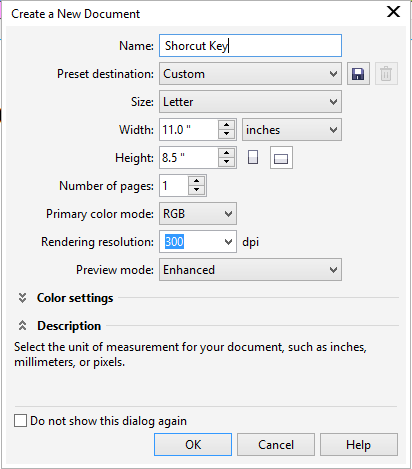
2.      Setelah berhasil buka aplikasih buat Dokumen atau Area kerja baru dengan cara menekan New Documen atau dengan cara lain yaitu menekan tombol Ctrl + N. setelah itu ganti nama area kerjanya dan Enter atau Ok, seperti pada gambar dibawah ini.


3.      Sebelum kita memulai membuat kita lihat yang sudah ada dari pembuatan aplikasi, misalnya seperti pada gambar di bawah ini

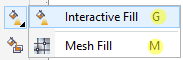
Yang di tandai dengan warnah kuning bulat ini merupakan shortcut keys yang di pakay untuk memberi warnah dengan secara sepat, kita tidak perlu lagi gerakkan mouse kita ke tool tersebut.


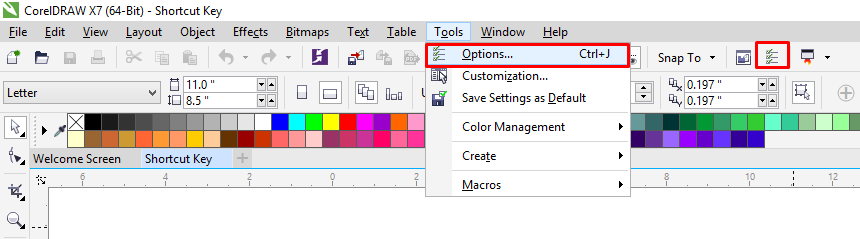
4.      Nah di tahapan ini klik di Tools > Option atau dengan cara menekan tombol (Ctrl + J) boleh juga klik di icon   yang saya beri tanda kotak warnah meraka di sebelah kanan


5.      Nah setelah itu akan muncul dialog Optionnya sperti pada gambar dibawah ini, klik di Workspace > Commands.  


6.      Kemudian ubah di Commands file menjadi Toolbox dan arahkan ke Bottom Shortcut Keys yang terletak diantara General dan Appearance.


7.      Nah sebelum kita buat di tahap ini saya akan menampilkan yang sudah ada terlebih dahulu misalnya ketika kita tekan CTRL + P untuk mencetak dokumen, jadi ketika kita ketikan perintah CTRlL+P makan di Currenttly assigned Key akan muncul pesan bahwasannya perintah tersebut sudah digunakan. Maka itu kita ganti dengan perintah lain perhatikan langkah ke 8.


Cek shortcut keys untuk mengetahui apakah sudah digunakan atau tidaknya.


8.      Nah untuk menuliskan perintah shortcut teman-teman tinggal tekan Tombola apa yang teman-teman ingin gunakan sebagai shortcut tools tersebut, misalnya Pen tools disini saya buat shortcutnya adalah Shift+P jadi ketika kita menekan tombol Shift + P makan akan terselksi Pen Tool. Setelah ketik perintahnya setelah itu tekan tombol Assign kemudian Ok


Process Insert Shortcut key Shift + P

9.      Nah langkah-langkah diatas ini tersebut sebagai contoh pada Pen tool oleh karena itu jika teman-teman ingin membuat yang lainnya langkahnya sama seperti itu. Setelah sudah semua klik Ok. dan lihat hasilnya, disini saya akan menunjukan hasil dari tutorial yang saya berikan ini.

Ini adalah hasil akhir dari pada pembuatan tutorial

DOWNLOAD FILE PDF DISINI

Itulah tutorial singkat untuk bagaiman cara membuat Shortcut key di aplikasi CorelDraw X7 dari saya, semoga bisa bermanfaat untuk saudara/i sekalian. Dan  saya berharap bagikan kepada teman-temanmu. Tidak lupa saya sampaikan mohn maaf jika ada kesalahan dalam penulisan saya yang membuat anda kurang paham terhadap tutorial ini, saya sangat berharap sekali untuk mendengar kritikan atau saran dari teman-teman sekalian guna untuk memperbaiki tutorial yang selanjutnya melalui email saya : siskuz@yahoo.co.id dan 94frans@gmail.com atau melalui sms : 0812-4348-2815.


Related Posts: