CARA HAPUS VIRUS DI KOMPUTER/LEPTOP

Pastinya bagi user komputer atau leptop jika mempunyai banyak sekali virus dalam komputer atau leptop sangatlah hal yang sangat menjengkelkan. Kadang kala ingin sekali untuk membanting leptop tersebut, nah oleh karena itu saya akan membagikan sedikit tips mengenai bagaimana cara menghapus Virus pada Leptop atau komputer kita. Ok stay tune go go..

1. Yang tertama jalan terlebih dahulu Windows Run dengan cara menekan tombol Windows bersamaan dengan tombol R untuk menjalakan fungsi Run (Win + R).
Gambar 1 Hasil tekan Win + R

2. Setelah itu ketikkan MRT (Malicious Removal Tool) pada Run kemudian tekan OK atau Enter pada keyboarnya kalian dengan perasaan. hehehe
Gambar 2 Run MRT

3. Setelah tekan akan muncul Microsoft Windows Malicious Software Removal Tool seperti pada gambar di bawah ini.
Gambar 3 Malicious Software Removal Tool
4. Nah sekarang tekan tombol Next > untuk melanjut pada tahapan proses yang selanjutnya. Pada tahapan berikut ini teman-teman tinggal pilih, Quick Scan, Full Scan dan atau Costumized Scan.

a. Quick Scan ini untuk membersihkan virus atau menscan virus secara cepat dan atau secara garsi besar saja.
b. Full Scan jadi ketika kita memilih full scan ini akan membersihkan file yang dianggap sebagai virus dia akan membersihkan dari akar-akarnya.
c. Costumized Scan : kalau pilihan ini hanya folder atau file yang kita pilih saja yang akan mengscan.
Oke tanpa basa-basi kita pilih salah satunya saja, sebagai contoh saya akan memilih Quick Scan
Gambar 4 Pilih Type Scan file
5. Setelah tekan tombol Next > silahkan tunggu saja proses scanningnya sampai selesai, jadi proses scanning lumayan lama jadi tunggu hingga selesai, sambil tunggu teman-teman sekalian bisa melanjutkan dengan aktivitas yang lainnya.
Gambar 5 Setelah proses scanning
6. Setelah selesai proses scaning teman-teman tekan finish, dan selesai sudah artikel singkat dari saya, semoga bisa bermanfaat buat teman-teman sekalian.

Gambar 6 Akhir proses scaning
Sekian artikel saya semoga bisa bermanfaat buat teman-teman sekalian. Jika ini bermanfaat buat teman-teman sekalian bagikan ke teman-teman yang lainnya.

Jika teman-teman ingin DOWNLOAD FILE PDF DISINI

Related Posts:

CARA MENGHILANGKAN GARIS MERAH DI BAWAH TEXT WORD

Result Hasil Awal dan Akhirnya

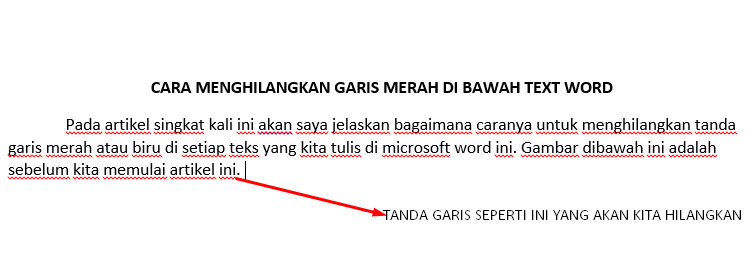
Pada artikel singkat kali ini saya akan menjelaskan bagaimana caranya untuk menghilangkan tanda garis merah atau biru di setiap teks yang kita tulis di microsoft word 2013. Gambar dibawah ini adalah sebelum kita memulai artikel ini.
Sebelum hilangkan ceklis

Di gambar diatas ini teman-teman boleh lihat yang saya beri tanda panah merah ini yang saya maksud, jadi pada artikel kali ini akan saya jelaskan bagaimana cara menghilangkannya.

Untuk langkah-langkahnya seperti berikut :

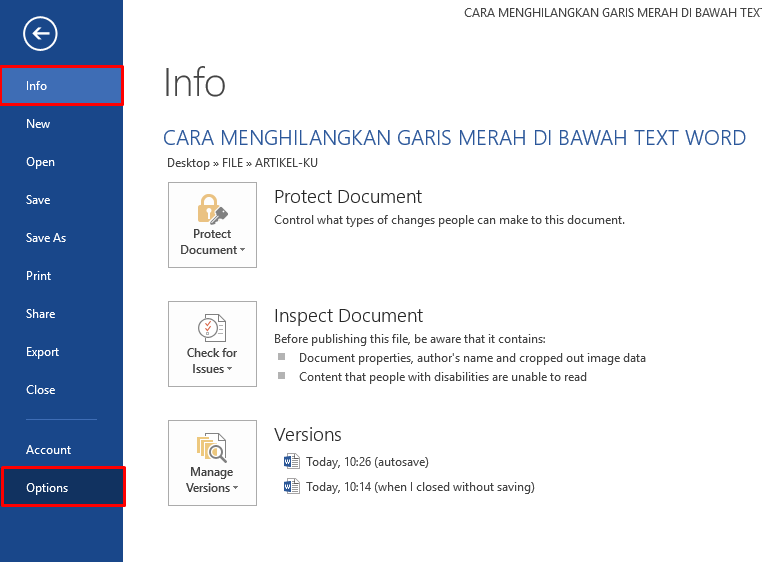
1. Pilih menu FILE > OPTIONS
Langkah pertama 

2. Setelah tekan OPTIONS teman-teman akan di arahkan ke opsi selanjutnya yaitu ke menu WORD OPTIONS setelah itu pilih PROOFING Setelah itu hilangkan ceklist CHECK SPELLING AS YOU TYPE dan MARK GRAMMAR ERROR AS YOU TYPE, kemudian klik OK Seperti pada gambar dibawah ini.
Langkah kedua

3. Setelah hilangkan ceklist CHEK SPELLING AS YOU TYPE dan MARK GRAMMAR ERRORS AS YOU TYPE coba lihat perbedannya pada gambar berikut ini.
Langka ketiga

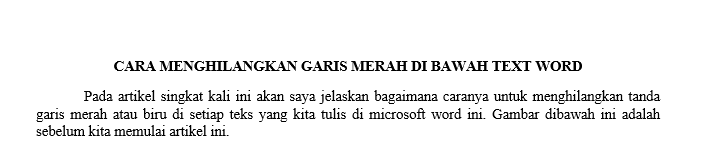
4. Nah coba perhatikan pada gambar dibwah ini setelah kita hilangkan ceklis dan gimana hasilnya.
Hasil setelah ceklist


Ok teman-teman sekalian semoga ini bermafaat buat teman-teman sekalin, dan jangan lupa untuk berbagi kesesama teman kalian.


Untuk file PDF DOWNLOAD DISINI

Related Posts:

TIGA CARA MEMBUKA ATAU MENJALANKAN OSK DI WINDOWS 10

TIGA CARA MEMBUKA ATAU MENJALANKAN OSK DI WINDOWS 10


Hi teman-temanku sekalian pada artikel kali ini saya akan membagikan artikel singkat kepada teman-teman sekalian untuk dapat di ketahui Bersama, alasan utama saya membagikan artikel ini, karena beberapa terakhir ini saya temukan beberapa teman-teman saya yang salah satu tombol keyboarnya rusak sehingga tugas kuliah mereka tidak mereka kerjakan, sehingga saya membuat artikel ini.

 OSK atau yang kita kenal dengan On-Screen Keybord jadi OSK ini adalah keybord bawaan dari system Operasi Windows, jadi OSK ini dapat digunakan sebagai penganti keyboard ketika keyboar kita di leptop atau PC (Personal Computer) kita rusak atau tidak berfungsi. Jadi pada artikel kali ini saya akan membagikan bagaimana cara menampilkan atau membuka On Screen Keyboard tersebut dengan beberapa cara yang SA BELAJAR SA BERBAGI Ketahui kepada teman-teman sekalian.

  1. Cara Pertama

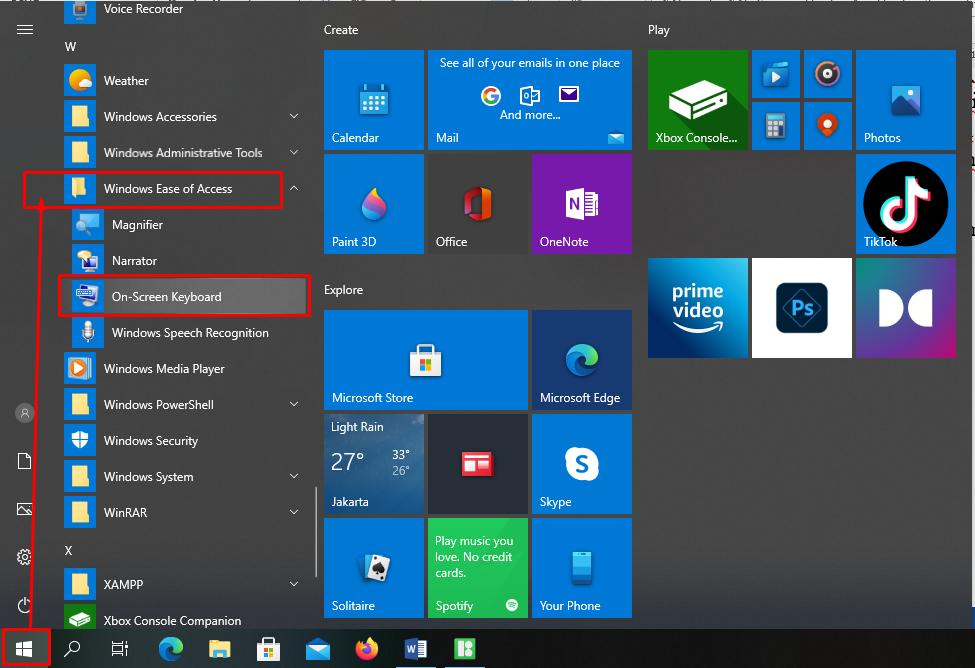
Tekan tombol Windows di leptop atau computer kalian,

Kemudian cari folder yang namanya Windows Ease Of Access setelah scroll kebawah dank klik di On-Screen Keyboard


  1. CARA KEDUA

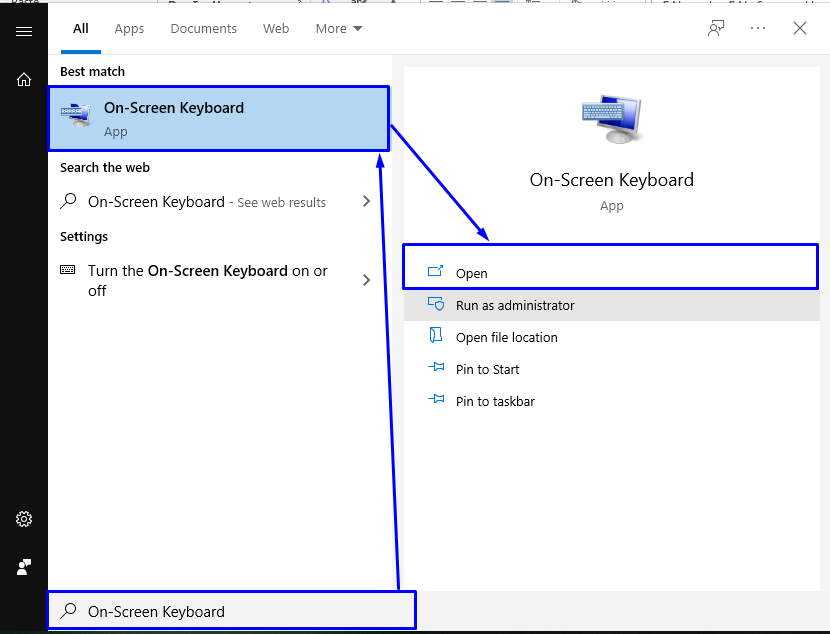
Tekan logo windows pada leptop atau computer kalian, kemudian tuliskan “On-Screen Keyboard” pada kolom pencarian, setelah Muncul seperti pada gambar dibawah ini teman-teman boleh tekan enter di keyboard kalian dan juga boleh klik Open seperti pada gambar dibawah ini.


  1. CARA KETIGA

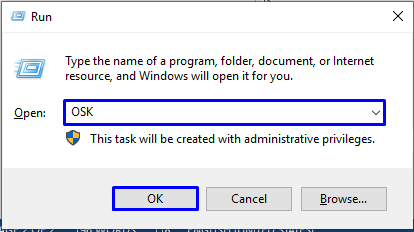
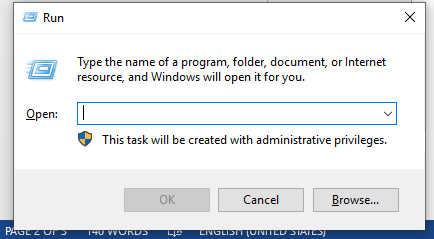
Dan pada langkah atau cara ketiga ini sangat simple sekali teman-teman cukup dengan menekan tombol Windows bersamaan dengan tombol R (Win+R) untuk jalankan Run kemudian ketikkan OSK di dialog Run,


Setelah kamu tuliskan OSK seperti pada gambar diatas ini kamu tebole tekan Enter pada keyboar kalian atau bias tekan OK. Dan hasilnya akan tampil seperti pada gambar dibawah ini.


Oke hanya tiga cara itu saja yang dapat saya bagikan pada artikel saat ini, jadi jika teman-teman punya ada cara lain silahkan bagikan kesini, agar kita belajar sama-sama. Semoga artikel ini bias bermanfaat buat teman-teman sekalian.


Untuk mendapatkan file pdf silahkan DOWNLOAD DISINI


Related Posts:

BEBERAPA HASIL DESAIN SAYA DENGAN SOFTWARE YANG BERBEDA

Berikut ini beberapa hasil dari pada design saya, ini bukan saya pamer namun ingin menunjukan kalau hasil belajar desain saat ini sudah sampai di tinggkat ini.

Coba desain dengan aplikasi MediBang, dan ini merupakan hasil desinya pertama menggunakan aplikasi MediBang ini. Objek : Musa Degei


Desain Jersai Kaki Telanjang, SOftware yang saya gunakan Affinity Design

Desin Ini hasil perpadua dua aplikasi yaitu Adobe Illustrator untu membuat garis (Line)  dan Pemwarnaa dengan Aplikasi Photoshop cc 2020

Desin Ini hasil perpadua dua aplikasi yaitu Adobe Illustrator untu membuat garis (Line)  dan Pemwarnaa dengan Aplikasi Photoshop cc 2020, Objek Kristopolus Edowai

Desin Ini hasil perpadua dua aplikasi yaitu Adobe Illustrator untu membuat garis (Line)  dan Pemwarnaa dengan Aplikasi Photoshop cc 2020, Kristopolus Edowai

Desin Ini hasil perpadua dua aplikasi yaitu Adobe Illustrator untu membuat garis (Line)  dan Pemwarnaa dengan Aplikasi Photoshop cc 2020, Objek Musa Degei

Desin Ini hasil perpadua dua aplikasi yaitu Adobe Illustrator untu membuat garis (Line)  dan Pemwarnaa dengan Aplikasi Photoshop cc 2020, Objek Nataniel Degei

Desain Jersai dengan aplikasi Affinity Design

Desin Ini hasil perpadua dua aplikasi yaitu Adobe Illustrator untu membuat garis (Line)  dan Pemwarnaa dengan Aplikasi Photoshop cc 2020, Objek Kristopolus Edowai

Foto Vekto ini hasil desain Murni dari aplikasi CorelDraw

 Jika teman-teman sekalian ingin memsan fotonya dibuatkan seperti pada gambar-gambar yang telah teman-teman lihat diatas silahkan WA : 0813-7794-8303

Related Posts:

CARA MENJALANKAN MS WORD 2013 (ADA SATU YANG KO BELUM TAU)

Hi teman-teman-ku sekalian mungkin tidak semua dari antara kita yang masih belum mengerti atau paham untuk menjalankan aplikasi ms word, sehingga pada artikel atau tutorial kali ini saya akan membagikan bagaimana cara menjalankan aplikasi Microsoft dengan beberapa cara yang SA BELAJAR SA BERBAGI ketahui, agar teman-teman juga ketahui. Oke kita lanjut ke pembahasannya.

  1. Langkah atau tips yang pertaman teman-teman klik dobel pada icon shortcut yang tertera pada Desktop Leptop atau computer kalian. Perhatikan gamber berikut ini.


  1. Nah untuk lankah yang kedua teman-teman klik kanan pada icon shortcut yang ada di desktop dan pilih Open


  1. Dan tahapan ini kita akan menggunakan beberapa langkah, jadi perhatikan dan coba praktekkan. Dan ketikkan Word (atau aplikasi apa yang ini teman-teman jalankan) jika muncul aplikasi seperti pada gambar di bawah ini silahkan tekan tombol enter pada keyboard kalian.


  1. Langkah yang keempat ini teman-teman tekan tombol windows sekalian dengan tombol R (Win + R) untuk perintah menjalankan dialog message Run. 

Setelah sudah tampil ketikkan “winword” (tanpa tanda petik dua)

Kemudian tekan enter di keyboar, dan secara otomatis Ms Word kalian akan terbuka.


Oke teman-temanku sekalian itu saja yang menjadi tips dari saya, semoga ini menjadi sedikit ilmu yang kalian dapat dari saya. 


DOWNLOAD FILE PDF


Related Posts: