
CARA DESAIN DESAIN MOCKUP KAOS

MockUp T-shirt (Desain Kaos) tidak semua orang memahami cara desain mockup kaos entah itu kaos team bola, studi club ataupun suatu organisasi atau kegiatan apapun, nah untuk itu pada artikel kali ini saya akan menjelaskan bagaimana cara mendesain kaos dengan menggunakan Aplikasi Adobe Photoshop. Untuk itu ikuti saja lanhkah-langkah berikut ini mapai selesai :
Siapkan Logo atau foto yang kalian akan letakkan di kaos, dan siapkan juga kaos hitam polos atau putih polos sesuai dengan kebutuhan teman-teman sekalian.


Buka Aplikasi Adobe Photoshop lalu inport kaos dan logo yang akan di buat Mockup di kaos tersebut, Ingat Kaos harus di Duplikat dengan cara menekan CTRL + J dan logo diletakkan diantara KAOS-1 dan KAOS2 perhatikan gambar berikut ini :
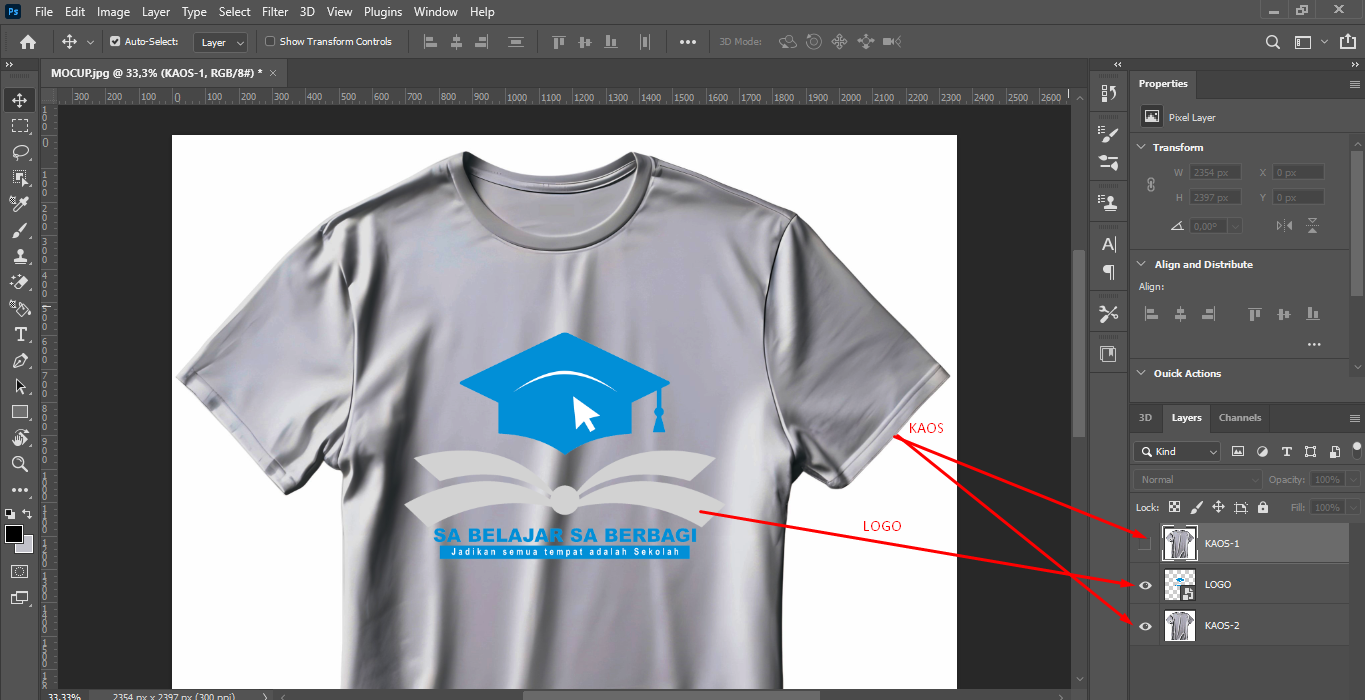
Nah sekarang arahkan kursor kalian pada gambar KAOS-1 kemudian klik kanan dan pilih opsi Create Clipping Mask, atau dengan cara cepat tekan Alt pada Keyboar dan klik di KAOS-1 perhatikan gambar berikut ini :
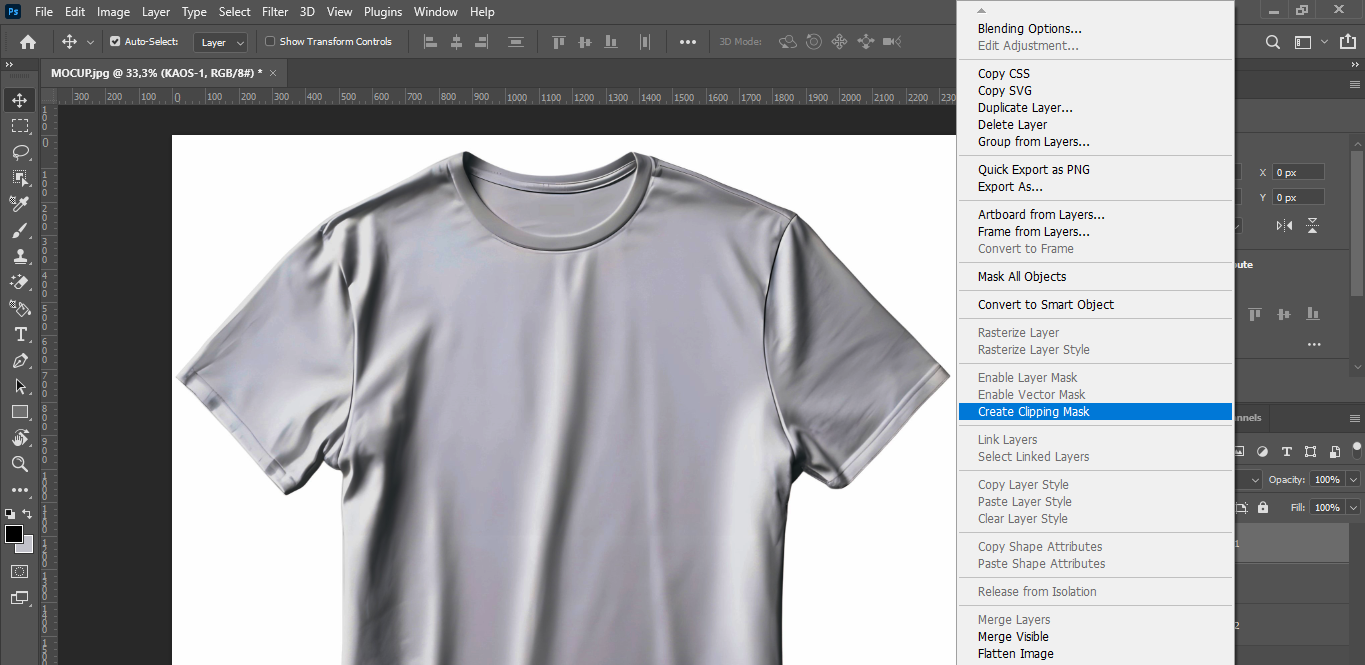
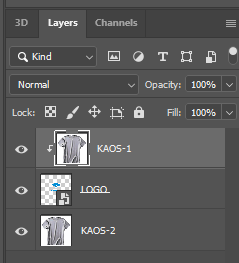
Setelah kita klik Create Klipping Mask akan terlihat seperti pada gambar berikut ini :
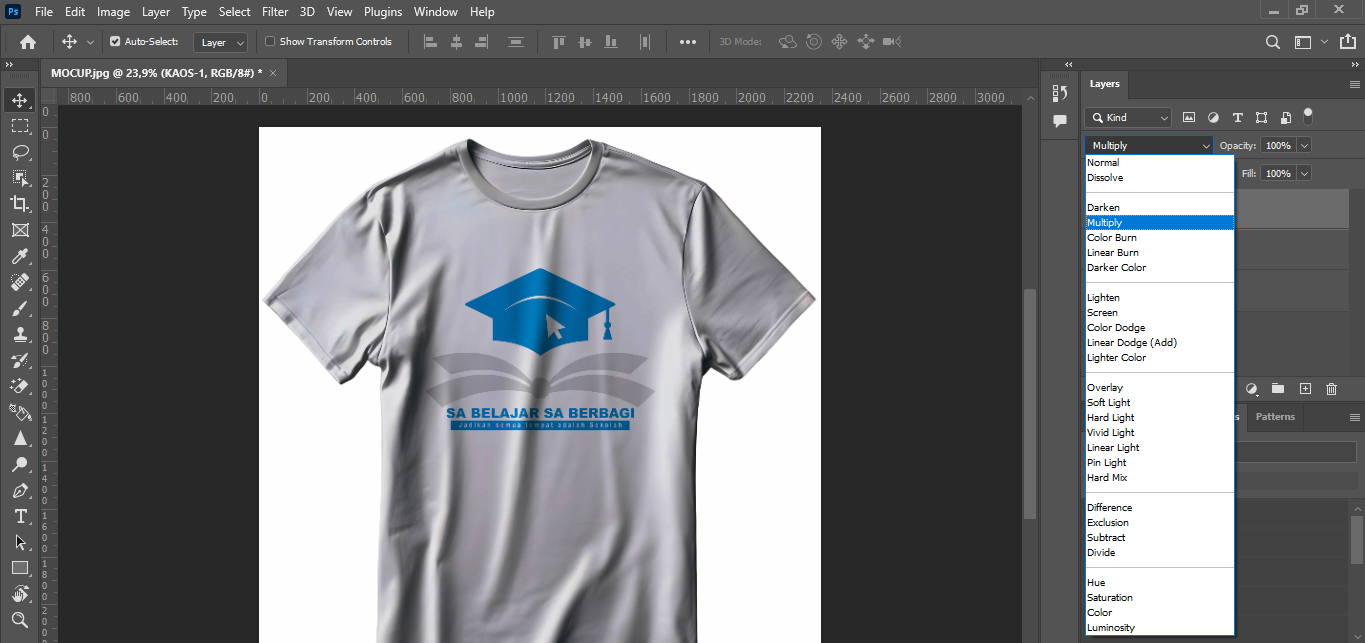
Masih pada KAOS-1 pilih Blending Mode yang awalnya Normal menjadi Multiple, dan perhatikan perubahan pada KOAS-1seperti pada gambar berikut ini :
Setelah ubah Blending Mode-nya sekarang ditahapan ini kita harus rubah Lavel dari Gambar tersebut agar terlihat sedikit realistis, untuk itu silahkan pilih Image > Adjusmant > Lavel atau dengan Shorcut-keys (CTRL+L)
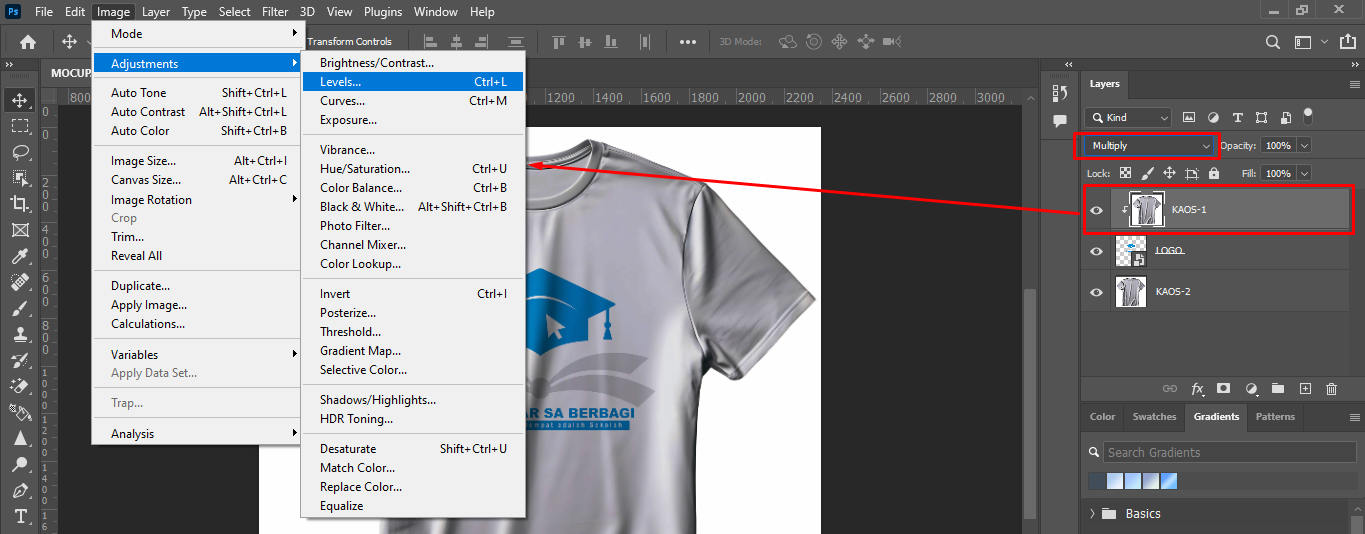
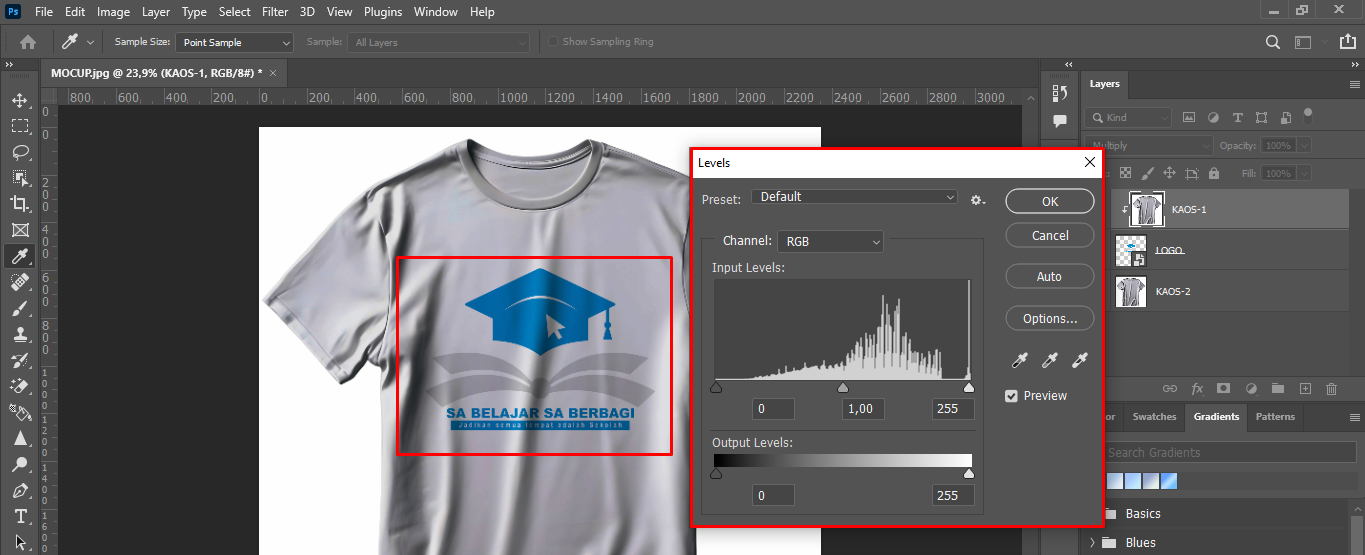
Setelah tekan CTRL+L saatnya kita atur levelnya dan perhatikan sebelum dan sesudah kita atur Level, jadi ini fungsinya untuk membuat gambar atau logo yang kita letakkan di Kaos itu menjadi sedikit realistis, maksudnya kelihatan seperti aslinya gituloh… point a adalah sebelum
Sebelum kita rubah nilai Level, pada gambar ini nilainya masih normal yaitu : 0 | 1.00 | dan 255
Setelah rubah nilai Level, setelah kita rubah nilainya : 0 | 1.00 | dan 152, ini sini teman-teman tidak harus samakan nilainya dengan saya punya karena setiap gambar atau logo yang kalian taro disini tidak sama oleh karena itu ikuti saja dengan logo atau gambar kalian.
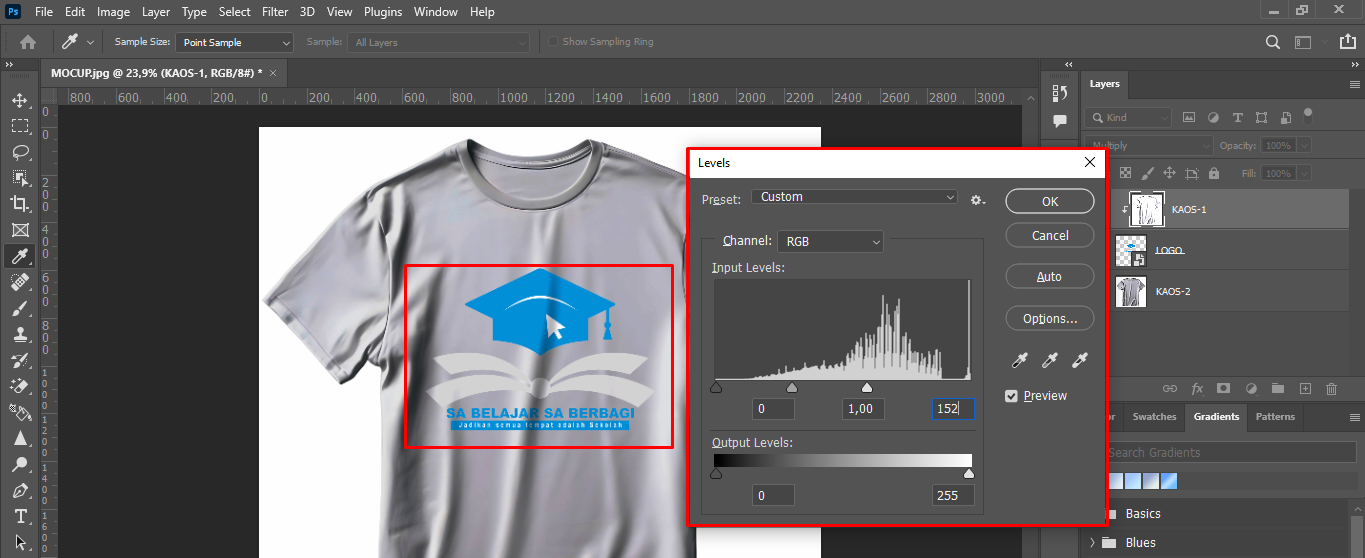
Setela merasa sudah sesuai dengan keinginan kita untuk selanjutnya silahkan klik Ok.
Jika sudah semua tahapa terakhir adalah menyimpan hasil dari apa yang sudah kita proses desain tadi dengan cara pilih File > Export As (Alt + Shift + CRT + W)
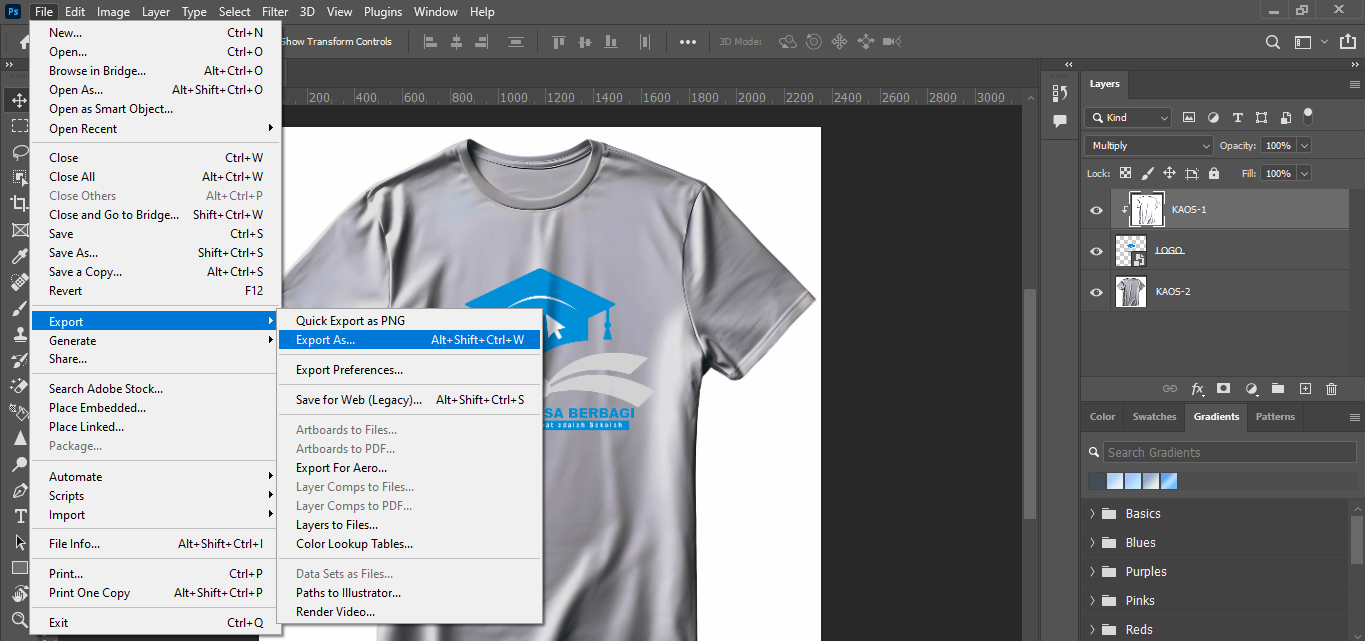
Dan pilih format gambar, teseerah teman-teman sekalian mau pilih apa entah itu PNG, JPG, atau GIF dan untuk kualitas juga terserah sekalian disini sebgai contoh untuk kualitas (Quality : Good). Setelah itu pilih Export
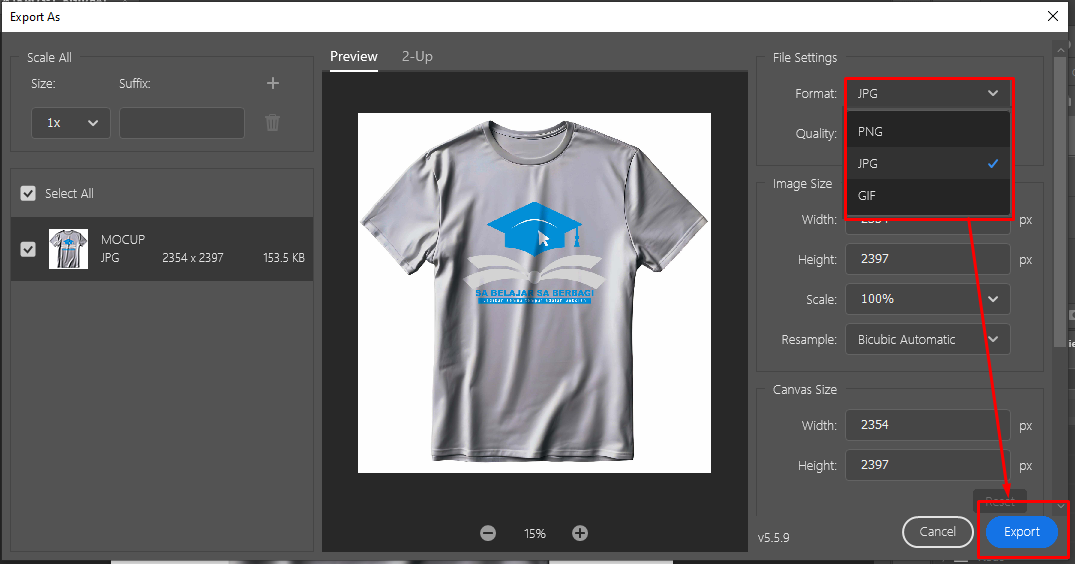
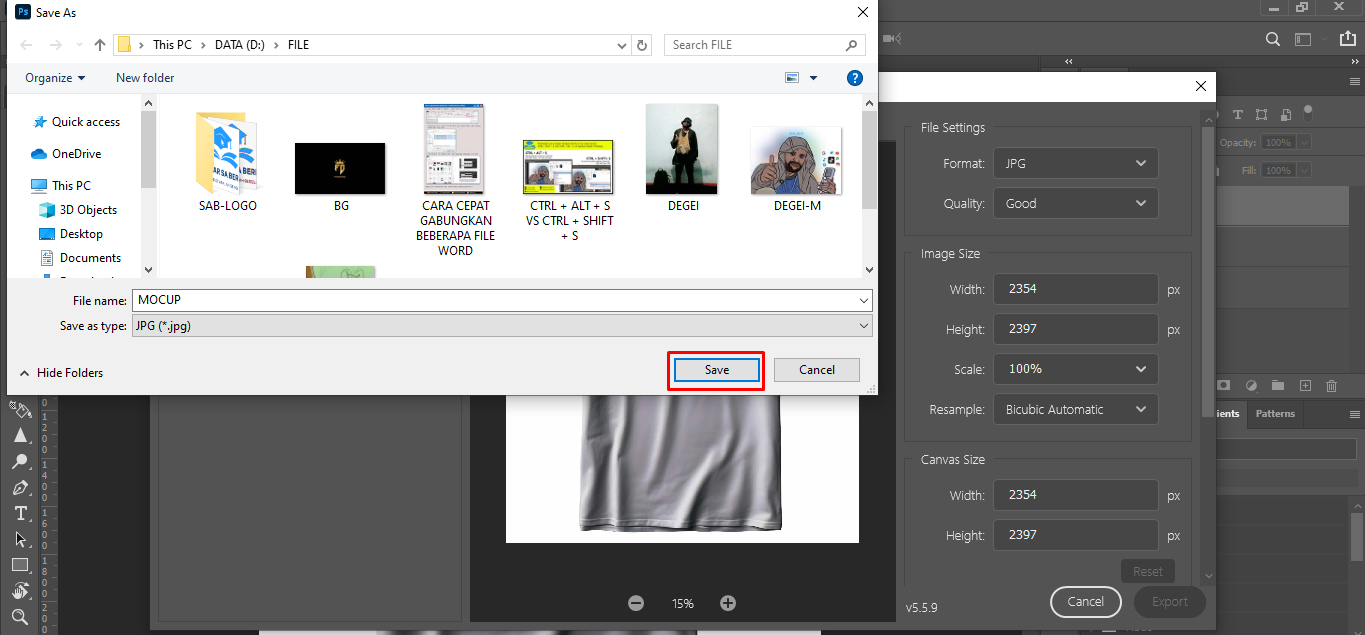
Sekarang tahapan akhir, silahkan pilih lokasi penyimpanan dan pilih Save
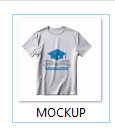
Dan sekarang lihat hasil desain kalian sudah tersimpan di folder yang baru saja kalian simpan.
Ok itulah langkah demi langkah cara saya desain Mockup Kaos, semoga bisa bermanfaat bagi teman-teman sekalian yang membacanya, dan silahkan mencobanya karena mencoba tidak mengapa !
CARA MEMBUAT BINGKAI DI MS WORD
Tidak semua orang mengerti cara membuat atau menembahkan bingkai pada area kerja dokumen pada microsoft Word yang sedang kita ketik sekarang, nah oleh karena itu di artikel ini SA BELAJAR SA BERBAGI akan membagikan sedikit tips untuk menambah bingkai pada Microsoft Word kita, untuk itu ikuti saja langkah demi langkah berikut ini, dan silahkan praktekkannya sendiri.
Siapkan berkas yang ingin kalian beri bingkai kemudian pilih Menu Design setelah itu pilih pade Border di sebelah kanan anda, Perhatikan gambar berikut.

Gambar : 1 Menus Design > Page Border
Setelah klik Page Border maka akan terbuka setingan Border and Shading, disinilah kita akan memilih bingkar yang kita inginkan.
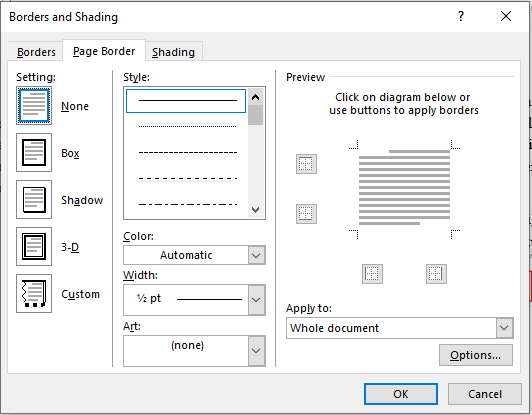
Gambar : 2 Border and Shading
Nah sekarang perhatikan baik-baik disini kita pilih di Page Border > kemudian di Art (None) teman-teman pilih gambar yang kalian inginkan, sebagai contoh perhatikan gambar berikut ini.
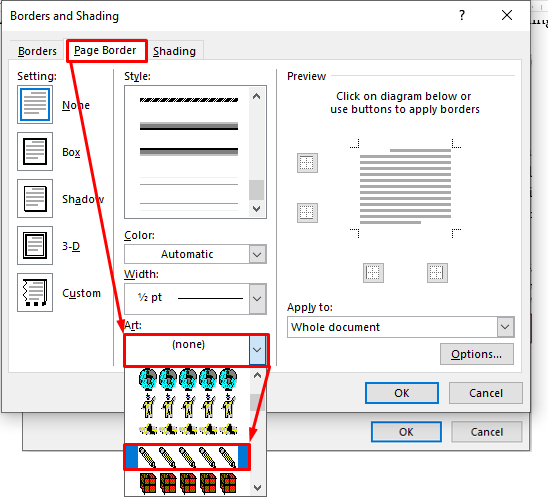
Gambar : 3 Page Border > Art
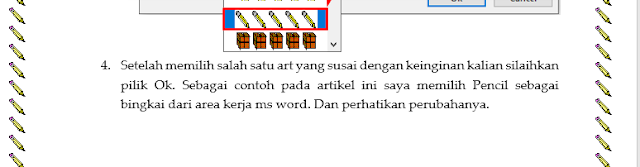
Setelah memilih salah satu art yang susai dengan keinginan kalian silaihkan pilik Ok. Sebagai contoh pada artikel ini saya memilih Pencil sebagai bingkai dari area kerja ms word. Dan perhatikan perubahanya.
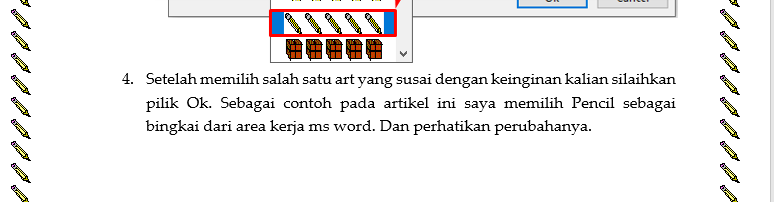
Gambar : 4 Select Art
Oke mungkin ini saja yang menjadi pembahasan pada artikel ini, semoga bisa bermanfaat buat teman-teman sekalian.
SPEED VIDEO DIGITAL PAINTING
Teman-teman sekalian berikut adalah satu hasil desain saya menggunkana aplikasi MediBang, untuk itu silaihakan nonton Speed Videonya di Youtube :


TONTON VIDEO YOUTUBE
ARTIKEL CARA MENGGANTI FOTO ACOUNT WINDOWS 10 DI LAPTOP
Pada artikel singkat kali ini saya akan membagikan cara mengganti photo pada acount Windows 10 yang kita punya, sebelumnya ketika kita membeli leptop atau komputer di shooping atau pusat pembelanjaan komputer di kota kita biasanya mereka menggunakan logo acer atau lenovo sesuai dengan komputer yang kita beli, dan biasanya juga laptop lama jika kita install ulang di tempat servis mereka biasanya menggunakan nama servis mereka nah untuk itu ketika kita mau gantikan dengan foto kita makan ini adalah artikel yang tepat untuk cara gantinya. Yuk simak langkah demi langkah berikut ini dan prakterkkannya sendiri:
Langkah pertama : Pilih logo windows kemudian klik kanan pada nama Acount kalian misalnya di artitkel saya Fransiskus Degei, da pilh opsi Change account settings.
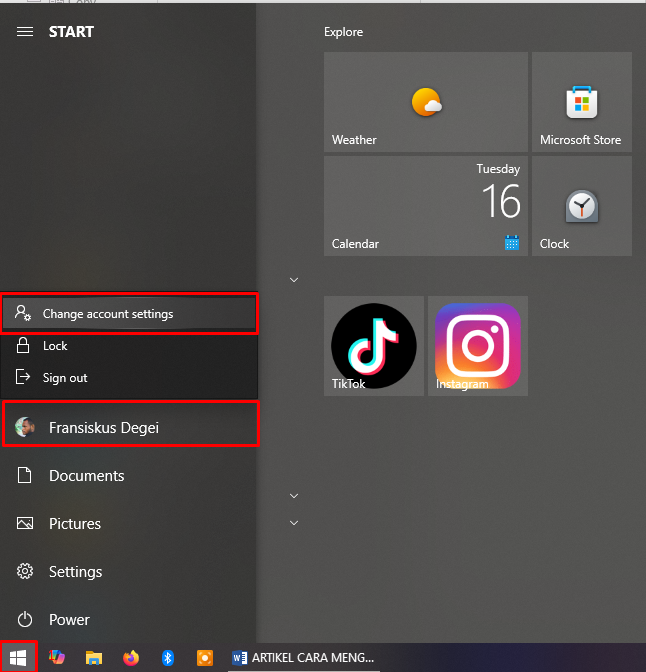
Gambar 1 Logo WIndows > Right clik Change Account Settings
Pada opsi Setting ini teman-teman pilih Browse for one untuk memilih foto yang teman-teman akan gunakan di Windows Account kalian, atau jika teman-teman ingin langsung memotret langsung dari kamera laptop kalian bisa saja kalian pilih opsi yang pertama Camera.
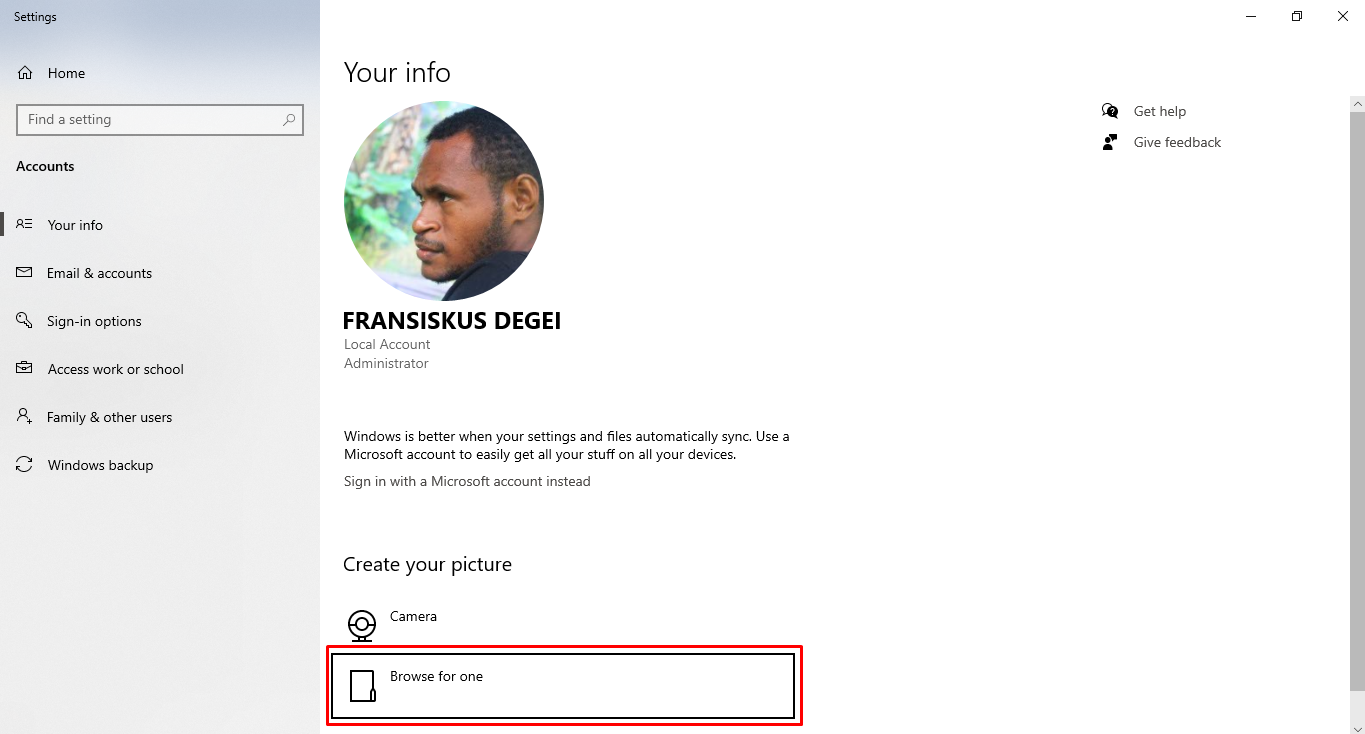
Gambar 2Settings > Browse for more
Pada tahapan kali ini kita pilih foto yang akan kita jadikan foto user, kalau di media sosial sama seperti foto profile akun windows kita
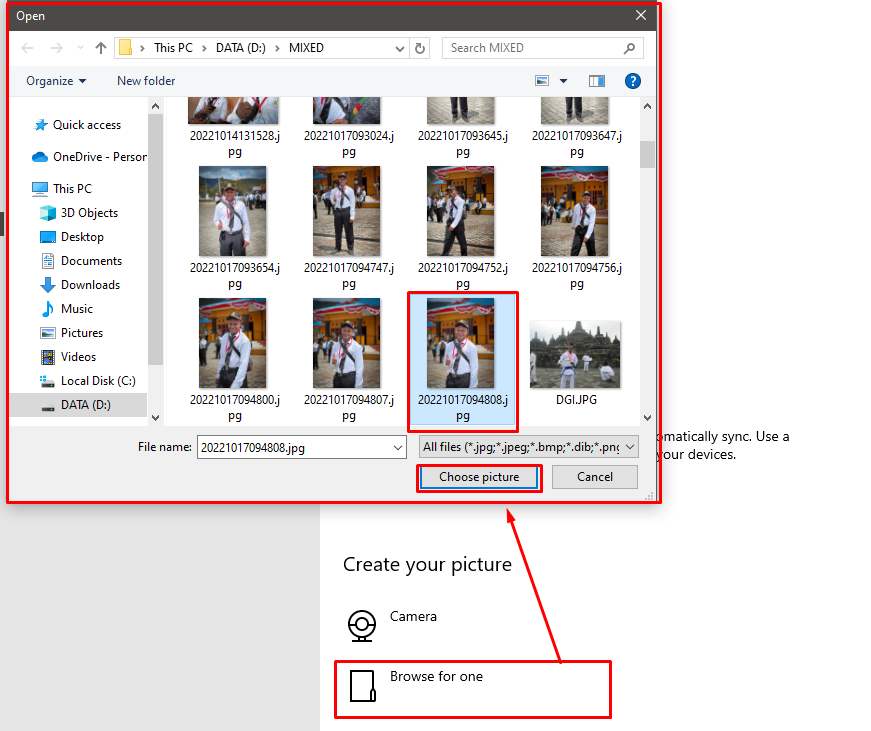
Gambar 3 Chose picture
Nah sekarang lihat hasil akhir dari artikel kita sudah terganti kah ?
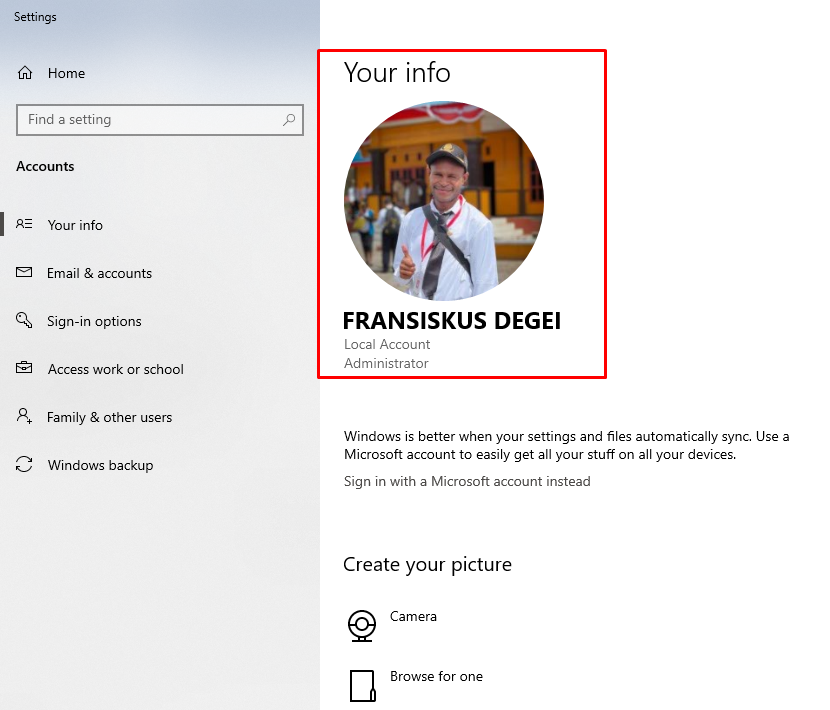
Gambar 4 Sesuah Chose Picture
Oke sekian artiekl singkat cara mengganti foto account Windows, somoga bisa bermanfaat buat teman-teman.
Silahkan DOWNLOAD FILE PDF

CARA SAMBUNG DATA INTERNET DI HP DENGAN KABEL USB
Selain membeli Buku di toko Buku, referensi dari sumber lainya juga sangatlah penting bagi pelajar dan mahasiswa, pada era globalisasi ini koneksi internet sangatlah penting, untuk mencari materi atau refensi lainnya di jejaring sosial untuk belajar agar menambah wawasan bagi pembaca. Berbicara mengenai koneksi internet selain pergi ke warnet sekarang tidak perlu lagi kita ke warnet cukup kita hanya membeli kuatu internet di kartu Telkomsel kita dan sambungkan sambungan internet di data kita sudah bisa menggunakan atau browsing di Smartphone kita. Hostpot adalah suatu cara untuk berbagi jaringan dari HP (HandPhone) kita ke Laptop atau ke HP-nya teman kita di sekitar kita, namun untuk dibeberapa PC (Personal Computer) atau Laptop kita tidak bisa terhubung dengan Hostpot yang kita sudah aktifkan atau koneksikan itu, dan pada artikel kali ini saya akan membagikan bagaimana caranya untuk menghubungkan Internet dari HP kita ke PC/Laptop kita dengan menggunakan kabel USB (Universal Serial Bus). Berikut langkah-langkahnya :
Siapakan kabel USB yang sering kamu gunakan sebagai charger HP kamu, mengapa saya bilang kepada harus kabel yang sering kamu gunakan, karena di beberapa HP tidak cocok hubungkan dari HP ke Leptop dengan kabel yang bukan Ori
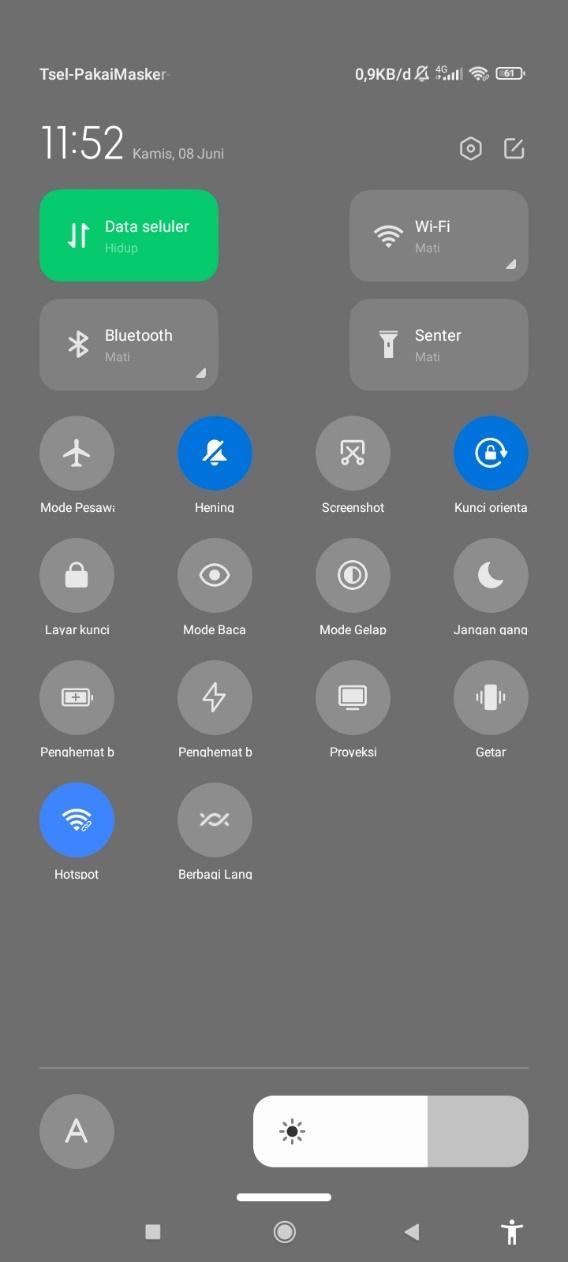
Data Internet dan Hostpot, di Hostpot kamu tekan lama sampai terbuka beberapa opsi seperti dibawah ini. Dan harus teman-teman aktifkan adalah Penambatan USB, jadi Penambatan USB akan aktif ketika kita sambungkan USB dengan HP kita dengan Laptop kita.
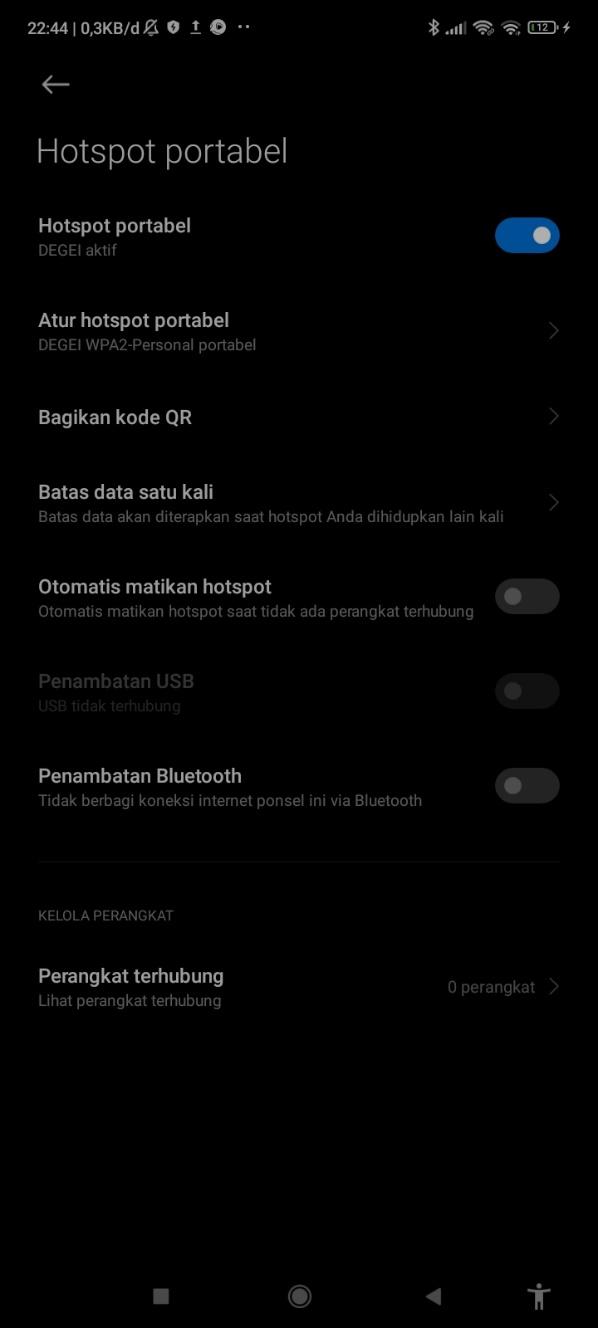
Jika kita sudah sambungkan HP dengan Laptop makan aktifkan Penambatan USB seperti pada gambar berikut ini.
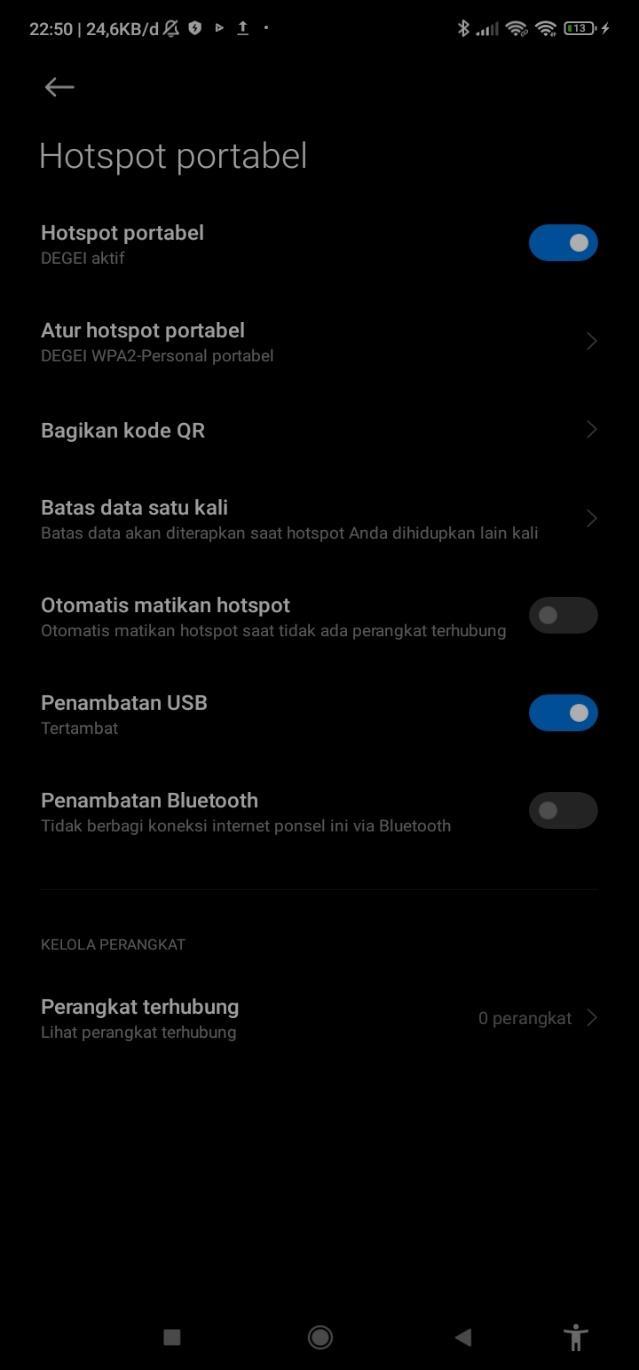
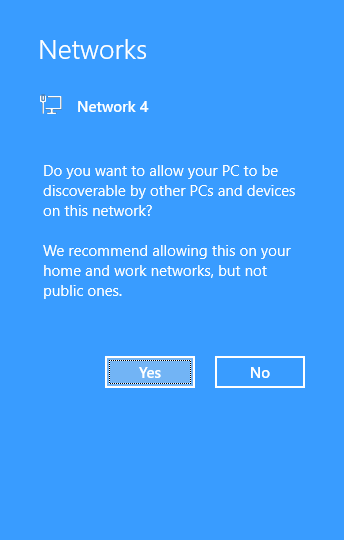
Jika sudah tahapan diatas maka secara otomatis jaringan Internet atau data akan tersabung dengan komputer atau Laptop kita.

Jika logo WiFi di Laptop atau Personal Computer kalian sudah berubah seperti layar Komputer / atau televisi berarti sudah berhasil terhubung ke komputer kalian jadi silahkan Nikmati Koneksi Internet kalian. di Laptop/Komputer kalian.
Demikia artikel singkat dari saya semoga bisa bermanfaat bagi teman-teman sekalian, dan jangan lupa share ilmu ke teman yang lainnya.
CARA GANTI NAMA LAPTOP /KOMPUTER
Pada artikel singkat kali ini saya akan menjelas bagaiman lankah demi langkah untuk menganti nama computer atau laptop kita, untuk itu silahkan ikuti langkah-langkah berikut ini.
Silahkan buka Settings atau tekan tomblol Windows pada keyboar kalian atau klik saja di tombol pencarian, kemudian ketikan “View your PC name” seperti pada gambar dibawah ini.
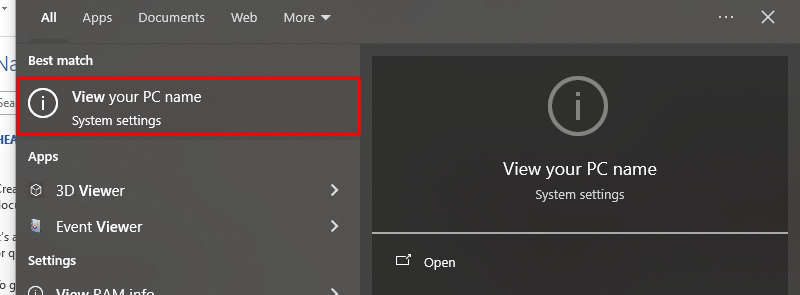
Setelah tampil seperti pada gambar diatas ini klik saja di Open atau Enter.
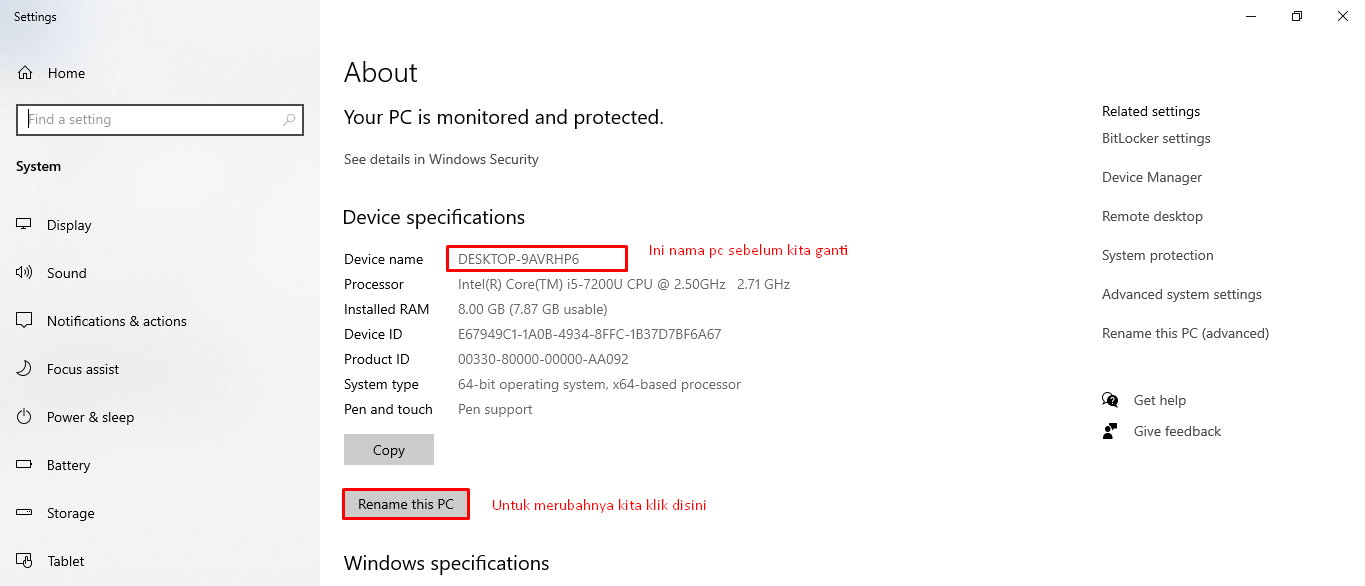
Setelah kita ikuti langkah pertama selanjutnya kita akan diarahkan di Option About seperti pada gambar dibawah ini, jadi sebelum kita ganti namanya kita bisa lihat di Device name : DESKTOP 9AVRHP6 ini saya akan ganti dengan tulisan DEGEIM94
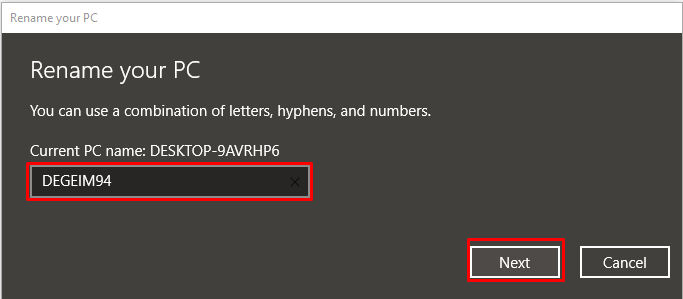
Setelah kita tekan tombol Rename this PC aka nada Option rename jadi saya tulis DEGEIM94, setelah itu klik Next
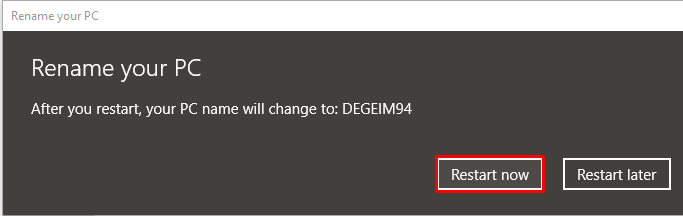
Setelah klik Next akan di minta computer kalian akan di minta Restart jadi ikuti saja,
CARA KIRIM FILE DARI HP KE LAPTOP VIA BLUETOOTH
Pada video kali ini saya membagikan cara kirim file dari Hp ke Laptop
SAYA PUNYA DESIGN
Jadi teman-teman sekalian yang ingin sekali membuat foto kalian seperti pada slide dibawah ini silahkan hubungi nomor WA saya 081377948303
CARA GABUNGKAN DUA FILE WORD SECARA CEPAT
Hallo temen-teman sekalian pada artikel kali ini saya akan membagikan bagaimana caranya menggabungkan dua file Microsoft Word yang kita punya misalnya, Antara Bab I dan Bab II atau mungkin ingin sekali gabungkan beberapa artiekl menjadi satu file ms word yang kita sudah simpan secara terpisah namun ingin menggabungkan menjadi satu file tanpa kita harus Copy (CTRL + C), dan Paste (CTRL + V) yang memakan yang banyak. Sehingga penulis membuat artikel ini agar lebih cepat, untuk itu ikuti langkah demi langkah artikel ini dan berikut tahapan-tahapannya.
Yang pertema teman-teman buka terlebih dahulu file atau berkas yang teman-teman ingin menjadikan halaman pertama, kemudian posisikan kursor kalian di akhir paragraph atau di halaman baru dari file pertama. Disini sebagai contoh saya akan gabungkan dua file yang saya sudah tandai dibawah ini.
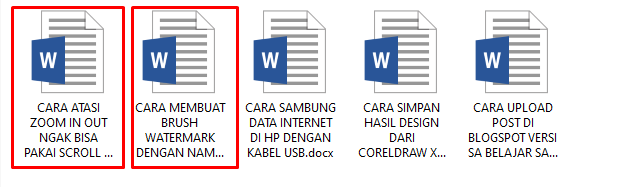
Gambar : 1 (Dua file yang akan di gabungkan)
Kedua disini file dengan nama (Cara Atasi Zoom In Out Ngak bisa) ini menjadi yang pertama dan (Cara Membuat Brush Watermark dengan Nama), ini yang menjadi yang kedua, jadi saya akan membuka terlebih dahulu file yang saya akan menjadi halam-halaman pertama.
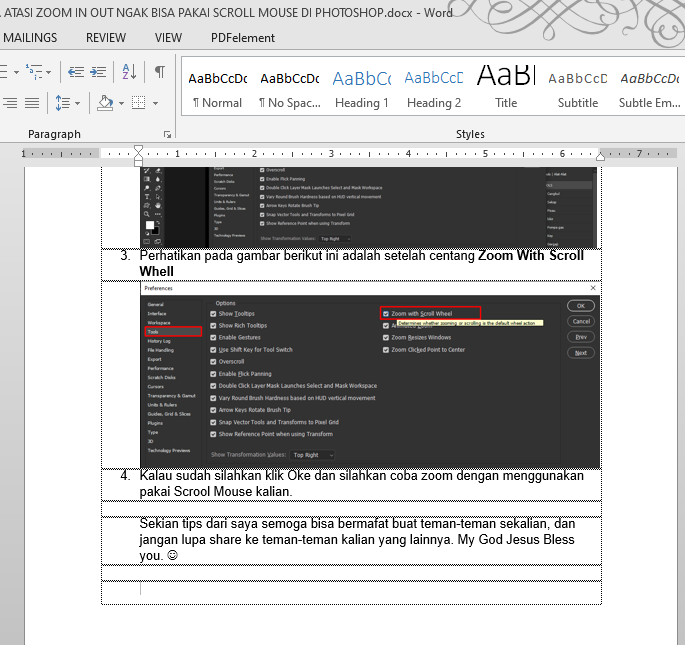
Gambar : 2 (FIle pertama yang akan menjadi halaman pertama)
Setelah membuka file yang pertama sekarang teman-teman arahkan dan klik kursor kalian di paling bawah dari file yang pertama atau bisa juga teman-teman buat halaman baru.
Tahap ketiga teman-teman pilih Menu Insert kemudian pilih Menu Object dan pilih Text from FIle
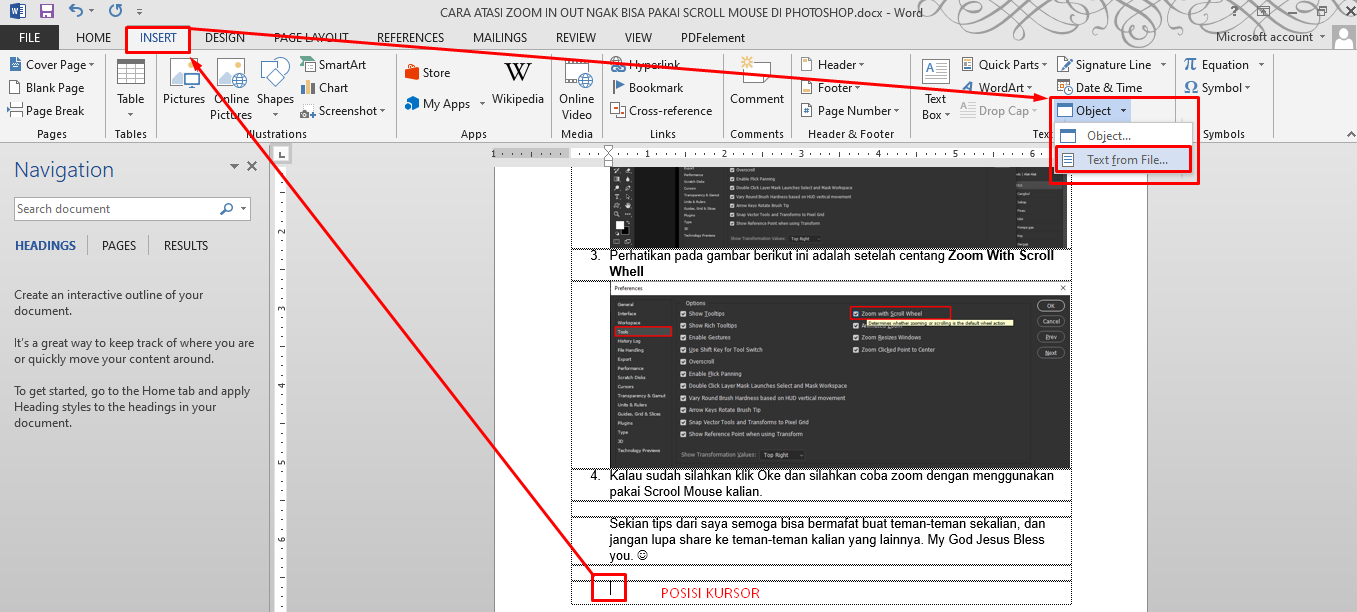
Gambar : 3 (Memasukkan file yang kedua)
Setelah itu pilih file yang kedua dan kemudian tekan Menu Insert seperti pada gambar dibawah ini.
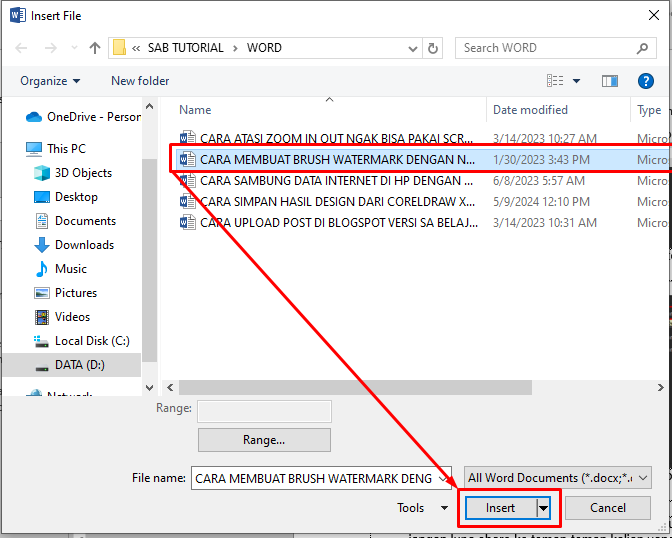
Gambar : 4 (Pilih Fileh Kedua > Insert)
Nah sekarang sudah tergabung Antara file yang pertama dengan yang kedua, yuk lihat hasilnya.
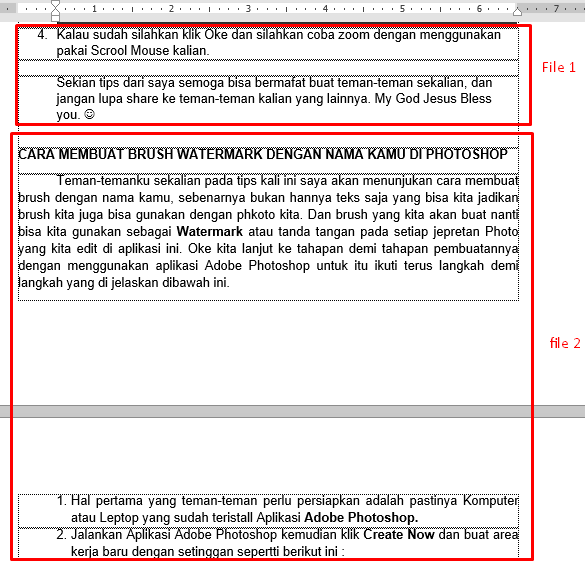
Gambar : 5 (Hasil akhir setelah di gabungnkan 2 file)
Demikian artikel singkat kali ini, semoga bisa bermanfaat buat teman-teman sekalian

Subscribe to:
Posts (Atom)