KEHADIRAN QRIS CROSS-BORDER MEMBANTU PENINGKATAN EKONOMI INDONESIA, PEMABYARAN SEMAKIN MUDAH, DAN TRANSAKSI SEMAKIN AMAN SAMPAI DILUAR NEGERI

 KEHADIRAN QRIS CROSS-BORDER MEMBANTU PENINGKATAN EKONOMI INDONESIA, PEMABYARAN SEMAKIN MUDAH, DAN TRANSAKSI SEMAKIN AMAN SAMPAI DILUAR NEGERI

A.    Definisi QRIS Cross-Border

Kemajuan teknologi dan perkembangan ilmu pengetahun saat ini memberikan banyak manfaat dan kemudahan dalam kehidupan masyarakat di seluruh Dunia. Perkembangan teknologi yang begitu pesat saat ini sangat membantu kita dalam pekerjaan maupun dalam aktivitaas kita sehari-hari. Dengan adanya dorongan kebutuhan dan kemudahan, lahirlah berbagai inovasi teknologi hampir disetiap lini kehidupan, misalnya pada sector ekonomi, Pendidikan, keamanan, dan lain sebagainya.

Tentunya Negara Indonesia tak mau ketinggalan dalam persaingan kemajuan teknologi tersebut guna mensejahterahkan rakyatnya dan meningkatkan kemajuan ekonimi. Oleh karena itu, Bank Indonesia meluncurkan Quick Response Code Indonesia Standard atau biasa disingkat menjadi QRIS, pada tangggal 17 Agustus tahun 2019.

Quick Response Code Indonesia Standard, yang disingkat menjadi QRIS merupakan standar QR Code untuk pembayaran melalui aplikasi uang elektronik server based, dompet elektronik, atau mobile banking. Adapun setiap penyedia Penyelenggara Jasa Sistem Pembayaran (PJSP) berbasis QR (termasuk PJSP asing) wajib menggunakan QRIS, seperti yang telah diatur dalam ketentuan Bank Indonesia dalam PADG No.21/18/2019 tentang Implementasi Standar Internasional QRIS untuk Pembayaran.

Sementara itu, QRIS Cross Border merupakan salah satu fitur di dalam sistem pembayaran QRIS yang memungkinkan transaksi lintas negara menggunakan QR Code. 

QRIS Cross Border dapat menunjang pelaku bisnis di Indonesia untuk bisa bertransaksi lebih mudah dengan pelanggan internasional tanpa perlu menghadapi masalah biaya dan kompleksitas pembayaran lintas batas. Penggunaan sistem transaksi ini juga memberi keuntungan bagi UMKM karena biaya MDR yang lebih murah dibandingkan jika menggunakan sarana payment internasional.

Sistem pembayaran lintas batas negara melalui QR Code merupakan inisiasi dari Bank Sentral di ASEAN (negara di Asia Tenggara). Dalam mewujudkan QRIS Cross Border diperlukan sinergi dan kolaborasi dari berbagai pihak terkait, mulai dari Bank Sentral, Penyedia Jasa Pembayaran, Asosiasi, dan lainnya.

Adanya QRIS Cross Border telah memudahkan keperluan transaksi Warga Negara Indonesia saat berada di negara-negara ASEAN yang menjalin kerja sama dengan Payment Connectivity (RPC). Begitupun bagi Warga Negara Asing seperti dari Malaysia dan Thailand yang sedang kunjungan ke Indonesia. Saat ingin melakukan pembayaran untuk berbagai kebutuhan di negara lain, transaksi bisa dilakukan cukup memakai ponsel dengan memindai QRIS.

Cara kerja QRIS Cross-Border sangat sederhana yakni pelanggan asing bisa melakukan pembelian di merchant Indonesia menggunakan aplikasi pembayaran dari neagra asal mereka. Aplikasi pembayaran yang digunakan harus yang sudah mendukung layanan pindai QRIS. Pelanggan tinggal scan QR Code yang disediakan oleh merchant dan pembayaran akan langsung diproses. 

QRIS Cross-Border dibagi menjadi 2 berdasarkan bentuknya, yaitu QRIS Statis dan QRIS Dinamis.

1.     QRIS Statis

QRIS Statis sering ditemui pada marchant skala Mikro dan Kecil.

·     Ditampilkan melalui stiker atau hasil cetak lain.

·     QR Code yang sama digunakan untuk setiap transaksi pembayaran.

·     Belum mengandung nominal pembayaran yang harus dibayar, sehingga memerlukan input jumlah nominal oleh nasabah.

·     Dapat dikirim oleh merchant kepada penggunauntuk dapat diunggah pada OCTO Mobile.

2.     QRIS Dinamis

Sedangkan QRIS Dinamis sering ditemui pada marchant skala Menengah dan Besar.

·     QR Code ditampilkan melalui struk yang dicetak melalui mesin EDC (Electronic Data Capture)/ditampilkan pada monitor dan non digital (struk EDC dan lain-lain)

·     QR Code yang berbeda dicetak untuk setiap transaksi pembayaran

·     QR Code telah mengandung nominal pembayaran yang akan dibayar.

B.    Manfaat QRIS

QRIS ini juga memberikan banyak manfaat, antara lain:

1.     Manfaat Bagi Pengguna Aplikasi Pembayaran

·       Cepat dan kekinian.

·       Tidak perlu repot lagi membawa uang tunai.

·       Tidak perlu pusing memikirkan QR siapa yang yang terpasang.

·       Terlindungi karena semua PJSP penyelenggara QRIS sudah pasti memiliki izin dan dilindungi oleh Bank Indonesia.

2.     Bagi Pedagang

·       Penjualan berpotensi meningkat karena dapat menerima pembayaran berbasis apapun.

·       Meningkatkan merek.

·       Kekinian.

·       Lebih praktis karena cukup menggunakan satu QRIS.

·       Mengurangi biaya pengelolaan kas.

·       Terhindar dari uang palsu.

·       Tidak perlu menyediakan uang kembalian.

·       Transaksi dicatat otomatis dan bisa dilihat setiap saat.

·       Terpisahnya uang untuk usaha dan pribadi.

·       Memudahkan rekonsiliasi dan berpotensi mencegah tindak kondisi dari pembukuan transaksi tunai.

·       Membangun informasi profil kredit untuk memudahkan memperoleh kredit kedepannya.

C.    Keamanan

Bagi pengguna QRIS tidak perlu kwatir dengan keamanan menggunakan QRIS, karena QRIS sangat aman terhadap apapun.

1.     Bagi Pengguna Aplikasi Pembayaran

·       Jaga kerahasiaan data Pribadi.

·       Sebelum melakukan pembayaran, pastikan terlebih dahulu bahwa nominal yang tertera pada layar aplikasi adalah benar dan sesuai dengan nilai transaksi.

2.     Bagi Pedagang

·       Periksa tampilan image QRIS pada saat pertama kali menerima dari PJP Acquirer dan secara berkala memeriksa tampilan image QRIS tersebut untuk menghindari penempelan tampilan image QRIS yang palsu dari pihak yang tidak berwenang/bertanggung jawab.

·       Periksa dan menguji kelancaran transaksi menggunakan tampilan image QRIS yang baru diterima dari PJP Acquirer.

·       Pastikan hanya menampilkan tampilan image QRIS yang berlaku dari PJP Acquirer yang bekerja sama dan berisikan data lengkap dan benar, serta memusnahkan tampilan image QRIS yang sudah tidak berlaku atau rusak.

·       Pastikan telah memiliki akses atas akunnya yang ada pada PJP Acquirer dengan siapa Merchant mempunyai hubungan kerja sama, dan melakukan pengecekan keakuratan akun beserta informasi data lainnya (misal: nama, nomor rekening, NMID dan lain-lain) pada aplikasi/sarana yang disediakan oleh PJP Acquirer atau rekanannya (Penyelenggara Penunjang - Payment Gateway).

·       Pastikan penerimaan konfirmasi keberhasilan transaksi pembayaran sebelum barang/jasa diberikan kepada Pengguna.

·       Dalam hal Merchant mengetahui bahwa namanya didaftarkan oleh PJP Acquirer yang Merchant tidak mempunyai hubungan kerja sama, maka Merchant dapat menghubungi PJP Acquirer tersebut dan meminta PJP Acquirer tersebut melakukan perbaikan dan melaporkan hal tersebut kepada Pengelola NMR sebagaimana mestinya.

·       Gunakan aplikasi resmi dari PJP Acquirer atau rekanan PJP Acquirer, perangkat yang digunakan bebas virus atau risiko siber lainnya serta mengkinikan fungsi keamanan secara berkala.

·       Jaga kerahasiaan data Pengguna.

·       Laporkan kepada PJP QRIS bersangkutan setiap adanya transaksi yang terindikasi atau terduga berhubungan dengan tindak kejahatan.

·       Terapkan prinsip-prinsip Anti Pencucian Uang dan Pencegahan Pendanaan Terorisme (APU-PPT), persaingan usaha yang sehat dan anti monopoli sesuai dengan ketentuan peraturan perundang-undangan yang berlaku.

D.    Peran QRIS Cross-Border Dalam Mengeksplorasi Pertumbuhan Ekonomi Indonesia

Penggunaan pembayaran digital dengan QRIS Cross Border memiliki dampak positif yang sangat signifikan terhadap pertumbuhan ekonomi di Indonesia. Berikut adalah beberapa peran yang berikan oleh QRIS Cross-Border dalam mengeksplorasi pertumbuhan ekonomi di Indonesia.

1.     Dalam peningkatan akases keuangan

QRIS Cross-Border membantu meningkatkan akses ke layanan keuangan bagi banyak orang termasuk di daerah-daerah terpencil, serti wilayah Papua. Dengan lebih banyak orang yang memiliki akses ke pembayaran digital, potensi untuk meningkatkan transaksi bisnis dan aktivitas ekonomi meningkat secara keseluruhan.

2.     Dalam Eksport

Pelaku usaha lokal dapat dengan muda menjual produk dan layanan mereka ke pelanggan diluar Negeri melalui pembayaran digital dengan QRIS Cross-Border. Hal ini membuka peluang baru untuk meningkatkan ekspor dan meraih pangsa pasar Internasional.

3.     Dalam Biaya Transaksi

Dengan menggunakan kode QR yang sama untuk transaksi lintas Negara, biaya transaksi dapat dikurangi secara signifikan. Ini berkontribusi pada peningkatan efisiensi dan profitablitas bisnis.

4.     Untuk Pelaku Usaha Kecil dan Menengah (UKM)

QRIS Cross-Border memungkinkan UKM untuk berpartisipasi dalam perdagangan Internasional tanpa hambatan besar yang biasanya terkait dengan transaksi lintas Negara. Ini Membantu meningkatkan daya saing dan pertumbuhan sektor UKM di Indonesia.

Dengan kehadiran QRIS Cross-Border ini dapat mengalami pertumbuhan yang cukup menggembirakan untuk peningkatan ekonomi di Indonesia, walaupun beberapa beberapa daerah terpencil belum bisa menggunakan QRIS Cross-Border, seperti di daerah Papua.

E.    Tanggapan Pengguna QRIS Cross-Border

Berikut ini adalah tanggapan yang diberikan oleh pengguna QRIS Cross-Border terhadap kegunaan dan manfaat dari QRIS Cross-Border.

1.     Pengguna Aplikasi

Simon Nokuwo (Anggota DPRD Kabupaten Dogiyai), pengguna Aplikasi Brimo: “Saya sangat senang menggunakan QRIS Cross-Border untuk berbelanja diluar di daerah maupun diluar daerah, karena QRIS Cross-Border cepat dan aman, tidak perlu repo-repot membawa uang tunai, tidak perlu pusing memikirkan kode QR siapa yang terpasang, terlindungi karena semua aplikasi yang menggunakan QRIS pasti memiliki izin dan diawasi oleh Bank Indonesia, dan tentunya harga sangat terjangkau.”

2.     Pedagang

Yosep Kidou (Pemilik Toko Sembako di Kabupaten Nabire): “QRIS CrossBorder ini sangat membantu saya dalam meningkatkan potensi penjualan saya, karena proses transaksi menjadi lebih cepat, proses pembayarannya cepat, waktu bertransaksi berkurang, transaksi yang saya lakukan dapat lebih banyak, QRIS juga praktis hanya dengan satu kode QR, lebih murah, terhindar dari uang palsu dan transaksi dilakukan denga naman, dan tentunya membantu mencatat semua transaksi secara otomatis.”

F.    Kesimpulan

Untuk menghindari berbagai kendala, dengan hadirnya QRIS Cross-Border diantara kita, masyarakat tidak perlu membawa dompet kemana-mana, sebab dengan menggunakan handphone di genggaman maka pembayaran dapat dilakukan selama saldo uang masih ada di rekening bank. Jika dompet hilang atau dicuri orang, maka uang didalam dompetpun ikut hilang. Kalau menggunakan QRIS makan handphone hilang atau dicuri orang, uang tetap aman dan tidak hilang. “QRISnya satu, menangnya banyak!”QRISnya satu, menangnya banyak!”

“participant of BI Digital Content Competition 2023”


Related Posts:

CARA SIMPAN HASIL DESIGN DARI CORELDRAW X7 KE PDF

Pada era globalisasi ini menyimpan file dalam format PDF sangat penting sekali agar tidak tercecer format text atau font yang digunakan dalam file tersebut tidak berantakan. Oleh karena itu pada Artikel kali ini saya akan membagikan tips untuk menyimpan file atau dokumen yang kita sudah edit dari aplikasi CorelDraw ke bentuk atau format PDF sebagai contoh saya menggunakan hasil design Leaflet yang saya design, Untuk lebih jelas silahkan ikuti langkah demi langkah artike ini sampai selesai.

  1. Pastikan Laptop atau Komputer kamu sudah terinstall aplikasi CorelDraw versi berapa saja, dan di artikel ini saya menggunakan CorelDraw X7.

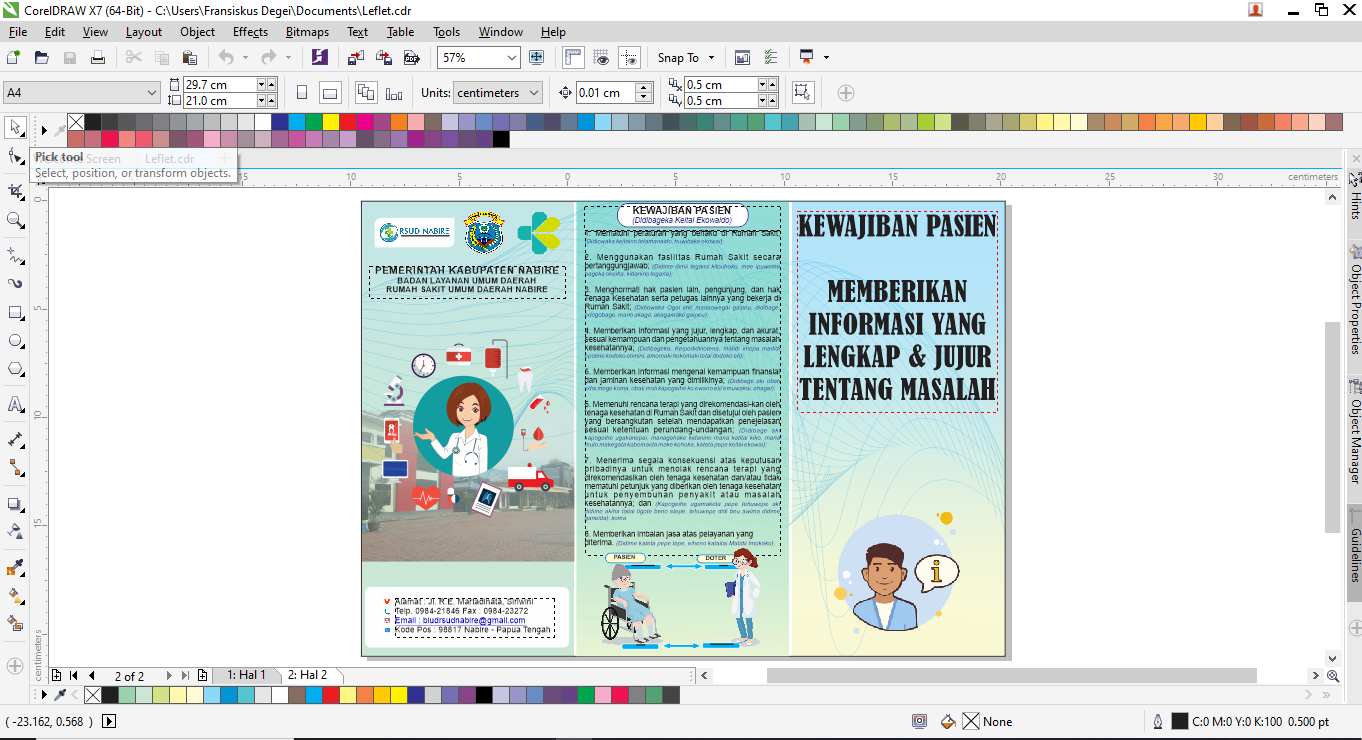
  2. Buka file atau dokumen yang kamu sudah design di CorelDraw atau edit terlebih dahulu filenya yang ingin kamu jadikan file format Pdf. Diartikel ini saya mempunyai dua halaman yang akan gabungkan dalam 1 file pdf

  3. Halaman 1 Leaflet. 4. Halaman 2 Leaflet.

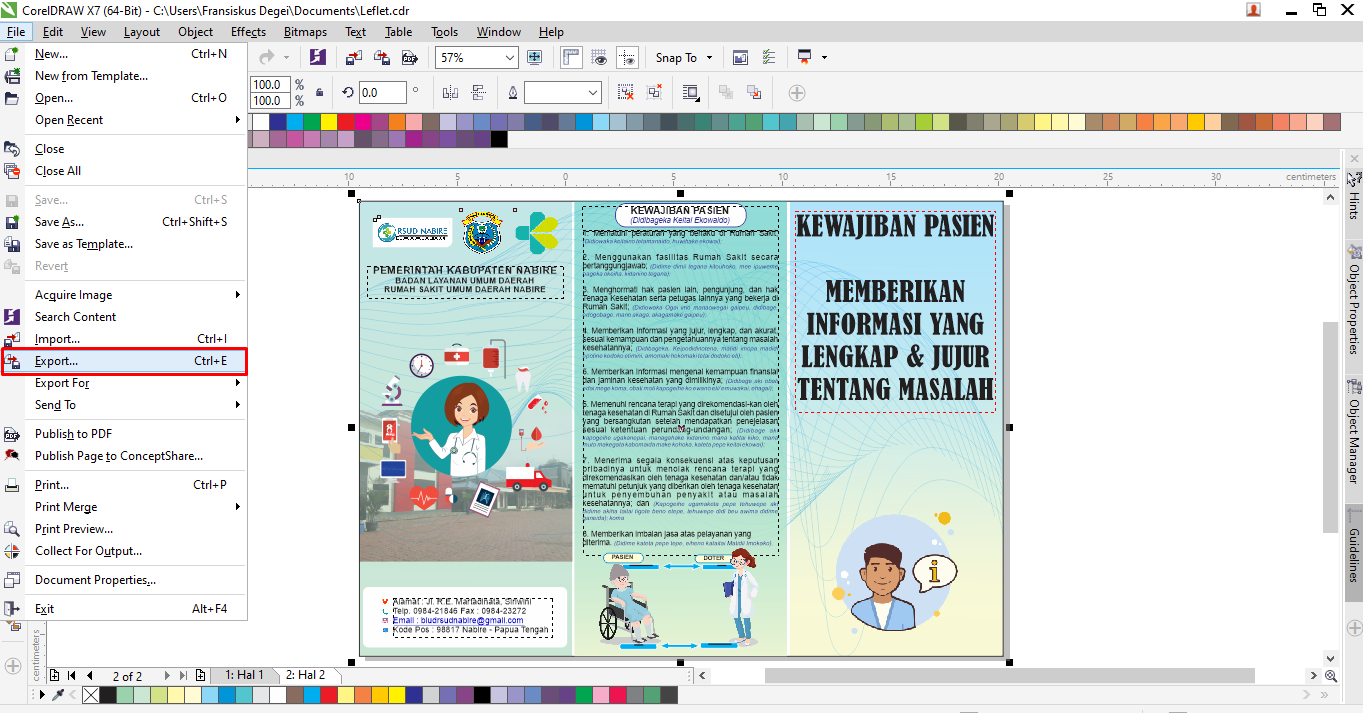
  4. Langkah selanjutnya arahkan cursor ke salah satu halaman, kemudian  pilih Menu File > Export (CTRL + E)

  5. Dan untuk tahapan selanjutnya kita akan di arahkah ke opsi selanjutnya, yaitu memberi nama file (File Name) dan memilih tipe atau format (Save as Type) jadi di Name File sesuaian dengan nama file kalian dan untuk Save as Type disini teman-teman pilih PDF (Fortable Document Format)

  6. Kalau sudah Tuliskan nama dan filih format/tipe filenya teman-teman tekan tombol Save pada buttom yang tersedia di samping kanan atau opsi yang tampil pada gambar berikut ini : 

  1. Untuk lokasi penyimpanannyai contoh saya simpan file di lokasi This PC > Pictures, dengan nama Leaflet dan Type : Adobe Portable Dokument Format atau yang sering kita dengan PDF.

  2. Setelah tekan tombol Save akan tampil salah satu opsi yaitu PDF setting jadi disini tidak perlu lagi kita ubah.

  1. Dan setelah tekan tombol Ok, silahkan teman-teman cek di lokasi penyimpanan yang teman-teman simpan, sebagai contoh lokasi penyimpanan saya tadi di This PC kemudian di Folder Pictures: 


Demikian artikel singkat dari saya semoga bisa bermafaat buat teman-teman pembaca sekalian… jika ini bermanfaat silahkan share ke teman-teman yang lainya juga.


Download file PDF DISINI


Related Posts:

JERSEY PULAU JR

Halo guys pada kesempatan ini saya di berikan kepercayaan dari seorang teman saya untuk meredesain Jersay yang tertera pada gambar dibawa ini, jika teman-teman berminat silahkan tinggalkan pesan kamu di kolom komenter.
Redesign Jersay Pulau Jr

Untuk mendapatkan file corelDraw silahkan tekan saja dilink internet di bawah ini : DOWNLOAD FILE CDR

Related Posts:

LINK INTERNET YANG HARUS KAMU TAHU

Hallo teman-teman sekalian di image dibawa ini saya tulis beberapa link internet yang penting sekali untuk teman-teman sekalian tahu lebih khusus bagi teman-teman Pelajar dan Mahasiswa dan juga untuk umum. Dan Note ini di sumbangkan dari salah seorang teman saya yang bernama Linus Makai


Related Posts:

CARA SIMPAN HASIL DESIGN DARI CORELDRAW X7 KE PDF


Pada era globalisasi ini menyimpan file dalam format PDF sangat penting sekali agar tidak tercecer format text atau font yang digunakan dalam file tersebut tidak berantakan. Oleh karena itu pada Artikel kali ini saya akan membagikan tips untuk menyimpan file atau dokumen yang kita sudah edit dari aplikasi CorelDraw ke bentuk atau format PDF sebagai contoh saya menggunakan hasil design Leaflet yang saya design, Untuk lebih jelas silahkan ikuti langkah demi langkah artike ini sampai selesai.

  1. Pastikan Laptop atau Komputer kamu sudah terinstall aplikasi CorelDraw versi berapa saja, dan di artikel ini saya menggunakan CorelDraw X7.

  2. Buka file atau dokumen yang kamu sudah design di CorelDraw atau edit terlebih dahulu filenya yang ingin kamu jadikan file format Pdf. Diartikel ini saya mempunyai dua halaman yang akan gabungkan dalam 1 file pdf

  3. Halaman 1 Leaflet. 4. Halaman 2 Leaflet.

  4. Langkah selanjutnya arahkan cursor ke salah satu halaman, kemudian  pilih Menu File > Export (CTRL + E)

  5. Dan untuk tahapan selanjutnya kita akan di arahkah ke opsi selanjutnya, yaitu memberi nama file (File Name) dan memilih tipe atau format (Save as Type) jadi di Name File sesuaian dengan nama file kalian dan untuk Save as Type disini teman-teman pilih PDF (Fortable Document Format)

  6. Kalau sudah Tuliskan nama dan filih format/tipe filenya teman-teman tekan tombol Save pada buttom yang tersedia di samping kanan atau opsi yang tampil pada gambar berikut ini : 

  1. Untuk lokasi penyimpanannyai contoh saya simpan file di lokasi This PC > Pictures, dengan nama Leaflet dan Type : Adobe Portable Dokument Format atau yang sering kita dengan PDF.

  2. Setelah tekan tombol Save akan tampil salah satu opsi yaitu PDF setting jadi disini tidak perlu lagi kita ubah.

  1. Dan setelah tekan tombol Ok, silahkan teman-teman cek di lokasi penyimpanan yang teman-teman simpan, sebagai contoh lokasi penyimpanan saya tadi di This PC kemudian di Folder Pictures: 


Demikian artikel singkat dari saya semoga bisa bermafaat buat teman-teman pembaca sekalian… jika ini bermanfaat silahkan share ke teman-teman yang lainya juga.


Related Posts:

CARA UPLOAD POST DI BLOGSPOT VERSI SA BELAJAR SA BERBAGI

Hi teman-temanku sekalian pada artikel kali ini saya akan membahas bagaimana cara upload postingan di blogspot versi SA BELAJAR SA BERBAGI yuk ikuti langkah-langkahnya sebagai berikut. Di sini untuk pembahsannya saya bagi dalam dua tahapan, tahapan yang pertama saya upload dulu kedalam akun google drive. Alasan saya upload terlebih dulu google drive adalah jika ketika kita posting artikel yang ada gambar misalnya seperti tutorial yang ada gambar didalam di dalamnya, gambar tersebut tidak akan tampil. Oleh karena itu saya terlebih dahulu upload filenya kedalam google drive dan copi semua file dalam google docs, oke itu alasannya.

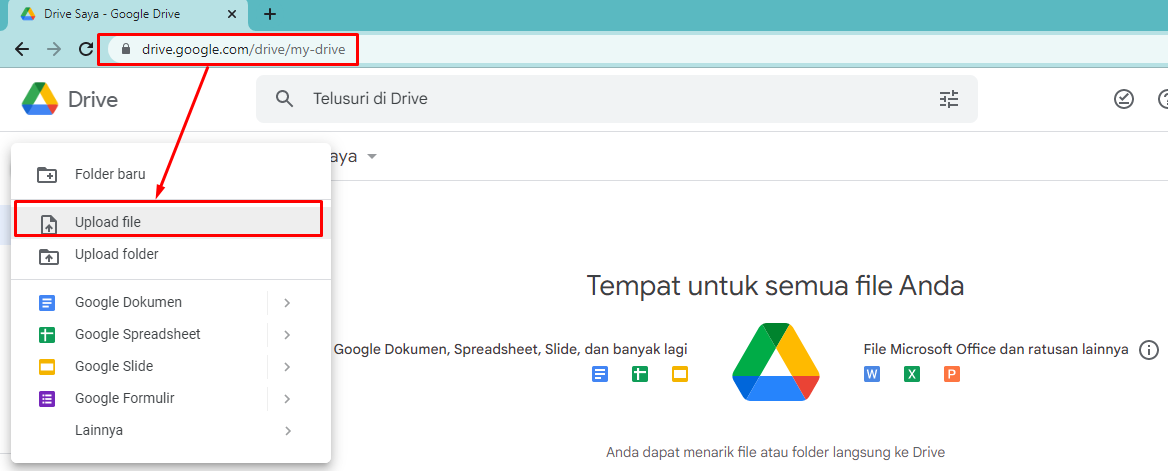
1. Langkah pertama saya akan upload file di google drive, perhatikan dulu akun google kamu sudah terlogin, kemudian buka link google drive kemudian pilih file upload file seperti pada gambar dibawah ini
2. Jika sudah klik di upload file maka akan tampil seperti pada gambar dibawah ini jadi disini teman-teman disuruh pilih file atau artikel yang teman-teman ingin posting di blogspotnya kalian.

3. Setelah teman-teman klik Open, Google Drive akan proses upload file, seperti pada gambar di bahawa ini, jika di kanan bagian bawah ada notifikasi yan centang berwarnah hijau maka sudah berhasi upload di Google Drive.

4. Untuk tahapan selanjutnya klik dua kali di file yang sudah terupload/unggah di Google Drive dan akan terbuka di Google Document, di Google Document teman-teman bisa rubah font warnah selayaknya sama seperti Microsoft Word.

5. Tandai semua isi artikel dengan cara CTRL + A (Select All) dan salin CTRL + C (Copy)

6. Nah jika sudah semua tahapan diatas ini sekarang saatnya untuk membuka Blog kalian dengan cara ketikkan Bloger atau langsung klik di ling ini : https://www.blogger.com/blog/ klik di postingan baru.

7. Setelah diklik di postingan baru maka akan terbuka area kerja post, disini paste hasil copiaan tadi dan tempel disini, Isi judul postingan kamu dan ubah label postingan kamu sesuai postingan, misalnya postingan kali ini berhubungan dengan artikel jadi saya ubah labelnya jadi Artikel, jadi kalau puisi diisi dengan Puisi, kalau cerpen isi Cerpen di label di sesuaikan.

8. Jika sudah selelsai untuk tahapan selanjutnya kli tombol orange yang ada tulisan Publiskan, jadi ketika kamu tekan tombol publiskan maka akan muncul suatu dialog box jadi klik saja Konfirmasi.

9. Postingan yang sudah kamu publikasikan akan tampil di semua postingan blog seperti pada gambar dibawah ini.

10. Dan jika kamu ingin membaca atau melihat postingan kamu di laman web blog kamu kli saja tombol mata di sebelah kakan atas yang ada tulisan view jika di klik itu akan tampil seperti dibawah ini.

Dan inilah hasil postingan yang sudah kamu posting di blog kamu, oke demikian artikel penjelas bagaimana cara posting artikel atau puisi di blog kamu versi SA BELAJAR SA BERBAGI, Semoga bisa bermanfaat buat teman-teman sekalian. Tetap belajar.

DOWNLOAD FILE PDF DIBAWAH INI

Related Posts:

CARA MEMBUAT BRUSH WATERMARK DENGAN NAMA KAMU DI PHOTOSHOP

CARA MEMBUAT BRUSH WATERMARK NAMA KAMU DI ADOBE PHOTOSHOP

Teman-temanku sekalian sebelum saya masuk pada tapan demi tahapan pembuatan brush watermark pada adobe photoshop terlebih dahulu saya jelaskan dahulu apa itu Watermark jadi menurut Kamus Besar Bahasa Indonesia (KBBI) Watermark adalah tanda dalam kertas (misalnya pada manuskrip, uang kertas) yang hanya tampak samar-samar jika kena sinar, dan sumber lain juga menjelaskan Watermark itu adalah cap air/basah, seperti contoh saya sudah lampirkan di gambar paling pertama diatas saya menggunakan logo organisasi yang dalam tanda kotak merah, jadi disini saya simpulkan bahwa watermark adalah cap ataupun tanda-tangan di suatu media kertas atau area kerja adobe photoshop, misalnya ketika teman-teman sudah buat sebuah karya misalnya mengedit foto dan disitu teman-teman bisa letakkan teman-teman punya watermark tanda tangan itu sendiri.

1. Hal pertama yang teman-teman perlu persiapkan adalah pastinya Komputer atau Leptop yang sudah teristall Aplikasi Adobe Photoshop.
2. Jalankan Aplikasi Adobe Photoshop kemudian klik Create Now dan buat area kerja baru dengan setinggan sepertti berikut ini :

3. Tuliskan teks yang akan kamu gunakan sebagai brush di Adobe Photoshop, sebagai contoh saya akan mengunakan nama Blogspot saya dan ini akan saya gunakan sebagai Watermark saya.

4. Setelah teman-teman sudah buat teks yang teman-teman ingin gunakan jadi brush Watermark tandai semua area dengan menggunakan tool Rectangular Marquee Tool (M) yang akan teman-teman gunakan sebagai Watermark.

5. Jikalau sudah tandai atau seleksi areanya klik menu Edit setelah itu cari tulisan Define Brush Present… seperti pada gambar berikut ini.

6. Setelah klik Define Brush Present… aka ditampilkan suatu dialogbox seperti pada gambar dibawah ini jadi klik saja Ok

7. Setelah teman-teman Klik Ok, secara otomatis kursor teman-teman akan berubah menajadi brush sesuai teks yang teman-teman buat, untuk mencoba brusnya silahkan buat dokument baru dan klik saja di area kerja tersebut itu.

Demikian tips kali ini semoga bisa memberikan sedikit pengetahuan dari saya dan jangan lupa untu membagikan kepada teman-teman kalia yang lain agar merekan juga tahu apa yang kamu pelajari dari saya,


Download FILE PDF

Related Posts:

PUISI ENGKAU KADAR SEJATI

Gambar ilustrasi ayah dan anak : istockphoto-1321550350-612x612

ENGKAU KADAR SEJATI

Pendidikan Engkau  ada sejak dahulu kala

Engkau terlahir dengan penuh makna dan arti yang punya 

Kelemah lembutan sejti dalam hidupmu

Engkau hadir dan mengajariku  untuk bertindak bijaksana

Terkadang rasa jenuh muncul dalam diriku  tapi itu adalah 

Panggilan sehingga rasa itu hilang sehingga disaat-saat ini kumengenangmu

Engkau menghadirkan berbagai makna hidup disetiap jenjang pendidikan ku

Dari kelemah lembutanmu mengajariku menghaluskan kerasnya  kehidupan

Dengan kebijaksaan mu mengajariku bertindak benar 

Dengan keikhlasanmu mengariku keluar dari lembah kelamku

Ada pun dengan keceraan jiwa dan ragamu  mengajarku mengikuti jalan terang dari kegelapanku

Engkau pula yang melahirkan banyak jiwa-jiwa yang optimis dan kadar sejati

Aku temukan api semangat yang membara

Laksana mata air yang mengalir  inspirasi kedalam hati tanpa henti

Aku ditempah kuat  agar pantang menyerah

Betapa kusadari bahwa disinilah 

Aku ditempah menapaiki hidup yang penuh makna

Sungguh mulia engkau  pendidikan

TERIMAKASIH

Nabire,  2 Mei 2022

Karya : Agnes Degei.


Related Posts: